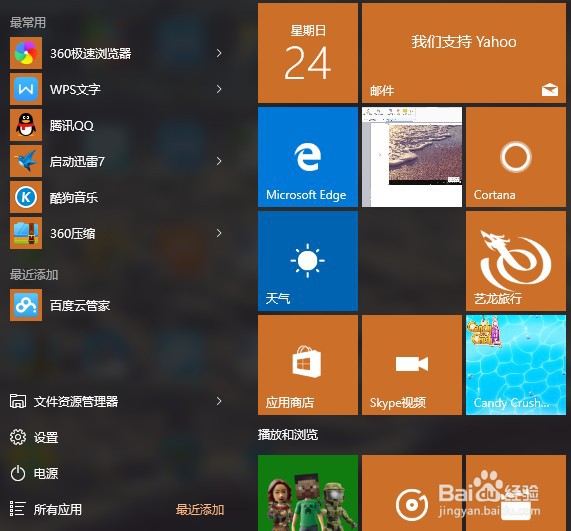
1、点击桌面开始的图标,打开电脑设置。
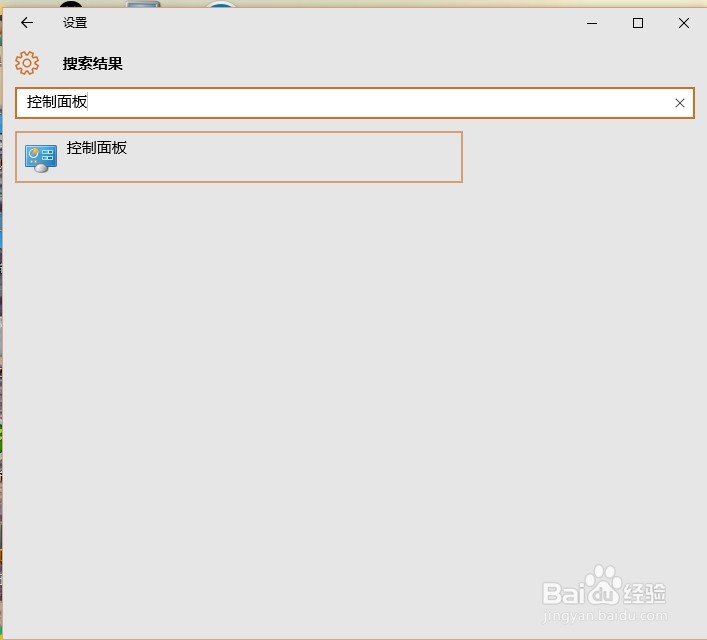
2、在设置中,搜索“控制面板”。
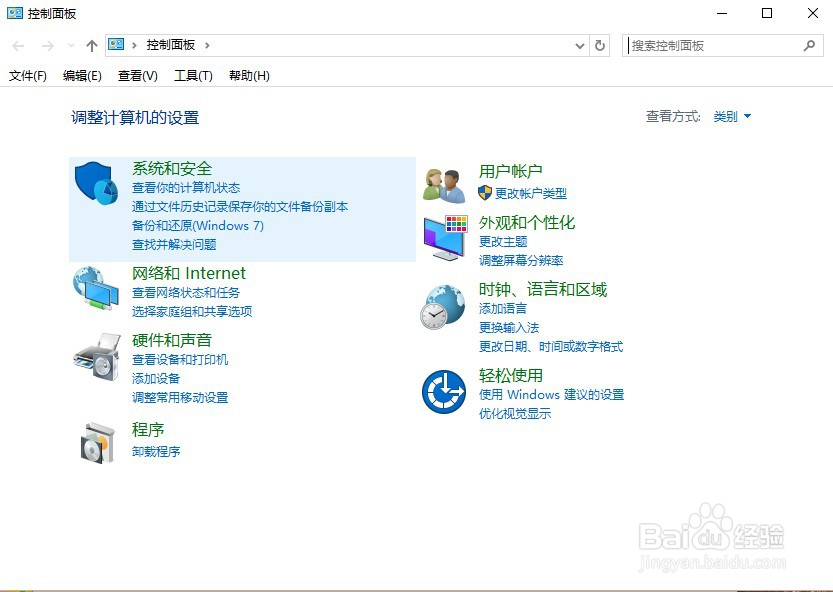
3、进入控制面板,点击“系统与安全”。
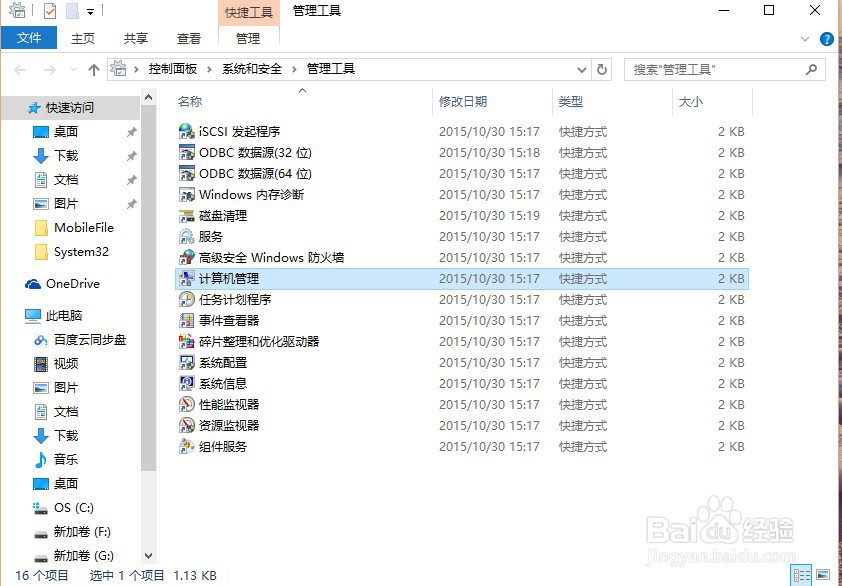
4、在跳出的界面中,点击“管理工具”。

5、进入管理界面,点击“计算机管理”。
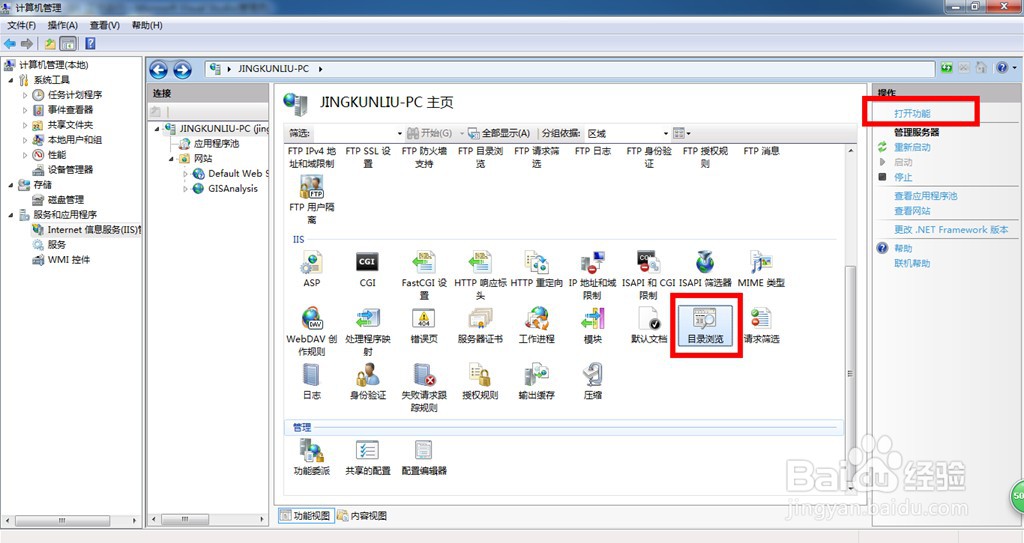
6、单击“服务和应用程序”,打开IIS管理器,找到目录浏览选项,在右侧点击“打开功能”。
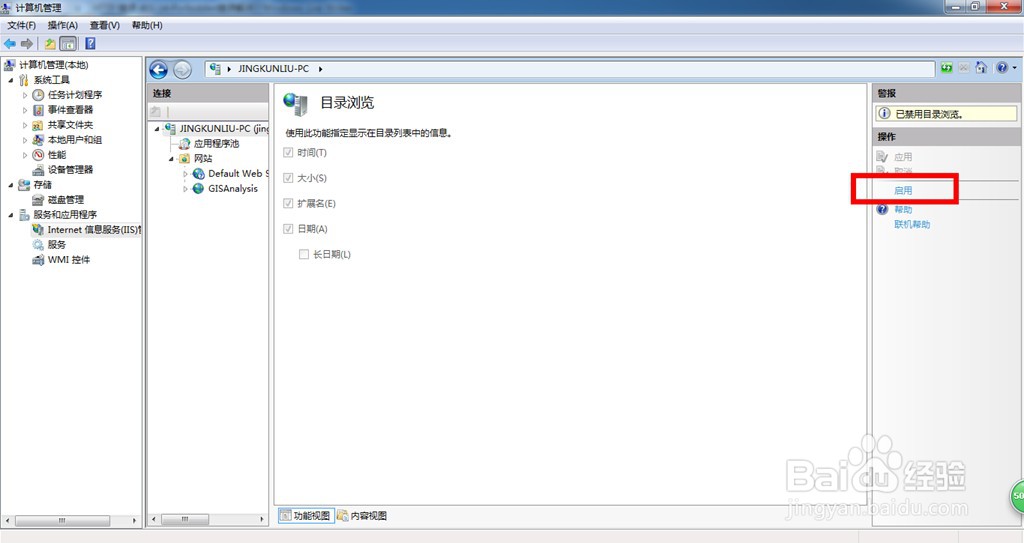
7、在右侧点击“启用”,启用目录浏览功能就可以了。
时间:2026-04-23 05:33:09
1、点击桌面开始的图标,打开电脑设置。
2、在设置中,搜索“控制面板”。
3、进入控制面板,点击“系统与安全”。
4、在跳出的界面中,点击“管理工具”。
5、进入管理界面,点击“计算机管理”。
6、单击“服务和应用程序”,打开IIS管理器,找到目录浏览选项,在右侧点击“打开功能”。
7、在右侧点击“启用”,启用目录浏览功能就可以了。
