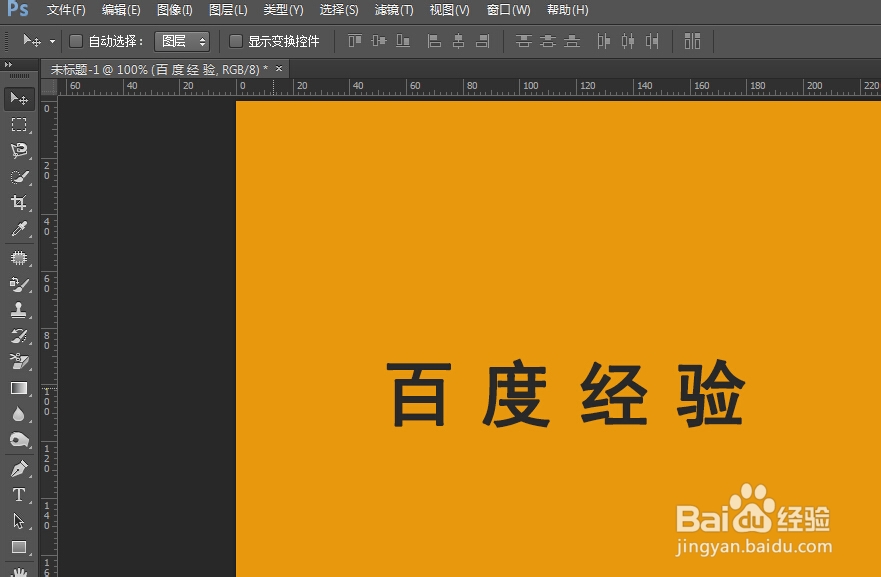
1、打开ps,新建一个图层。输入 百度经验 四个字。

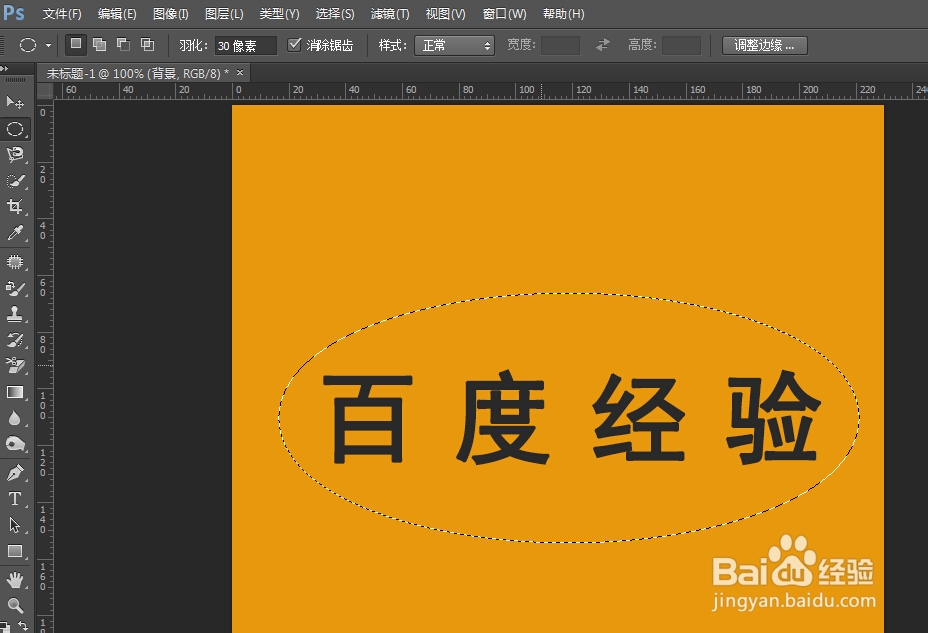
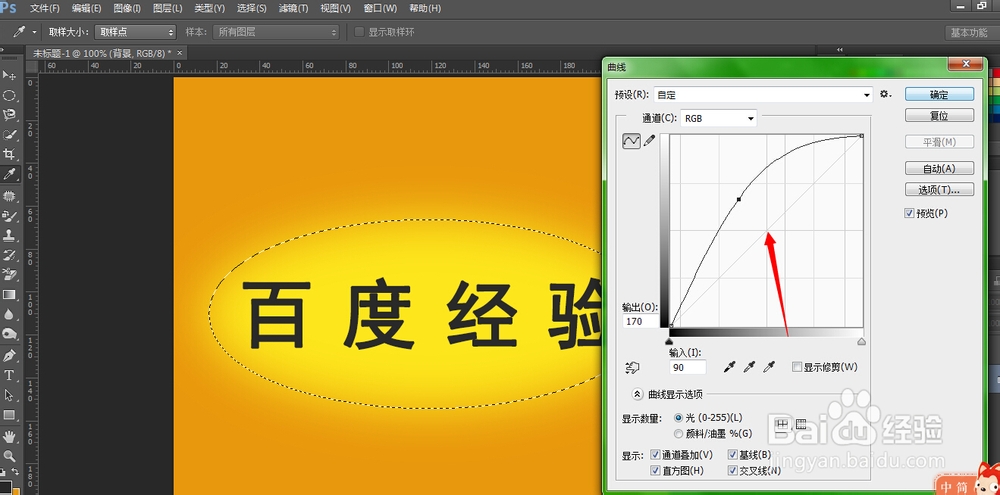
2、用椭圆选框工具画一个选区,将字体包围,并设置羽化值。在图像--调整--曲线 中 将选区调亮。如图。
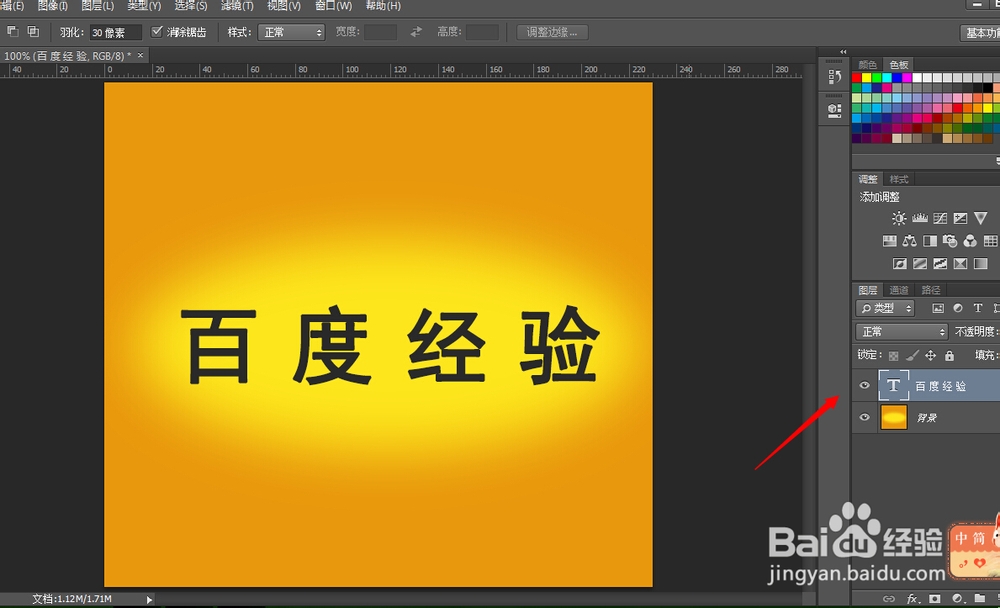
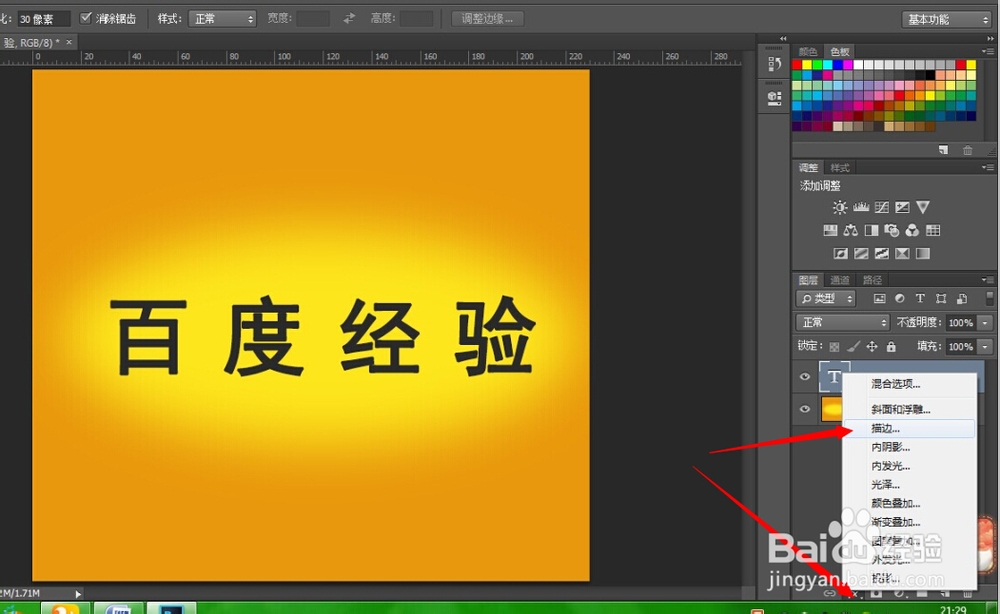
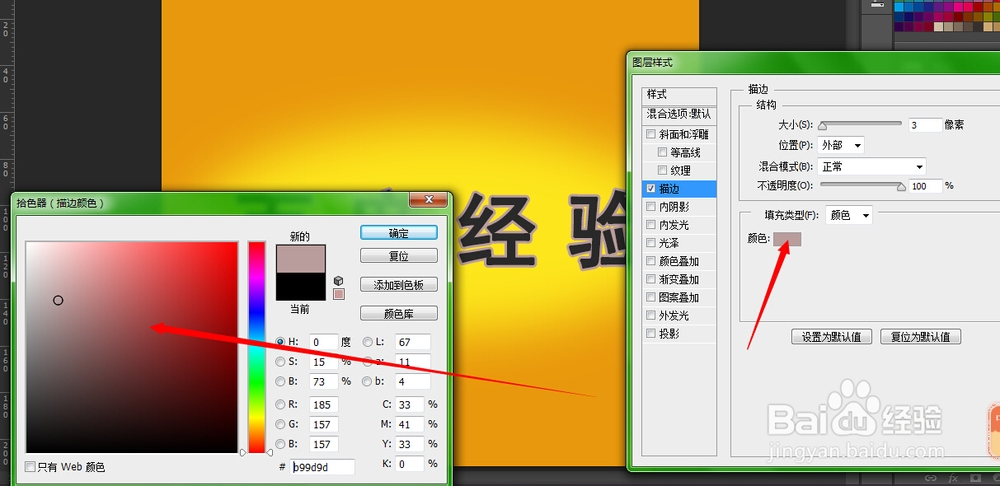
3、为了更好的显示浮雕效果,选择文字图层,点击右下角,选择描边。描边的颜色,点击即可选择,然后确定即可。
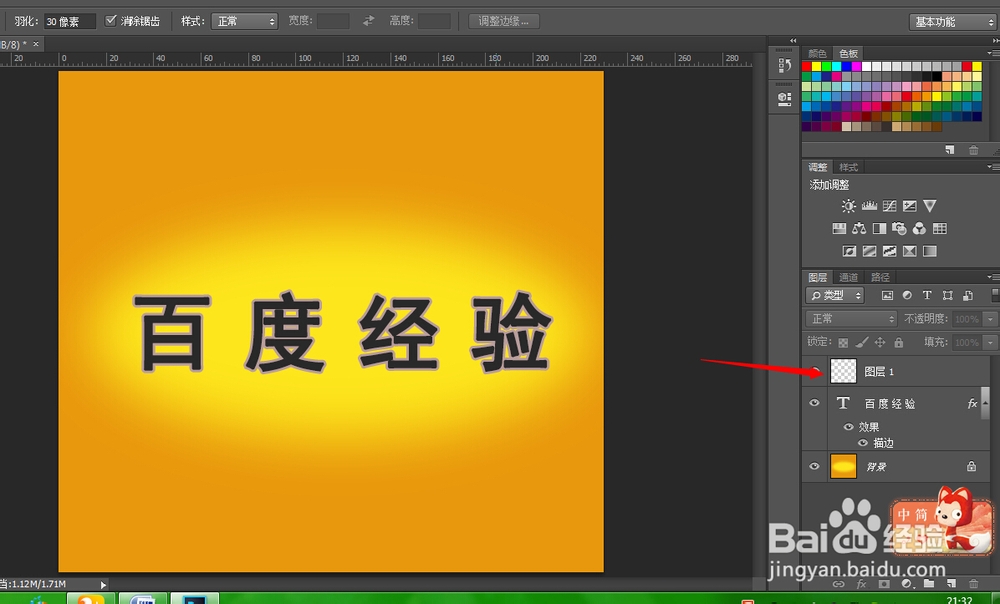
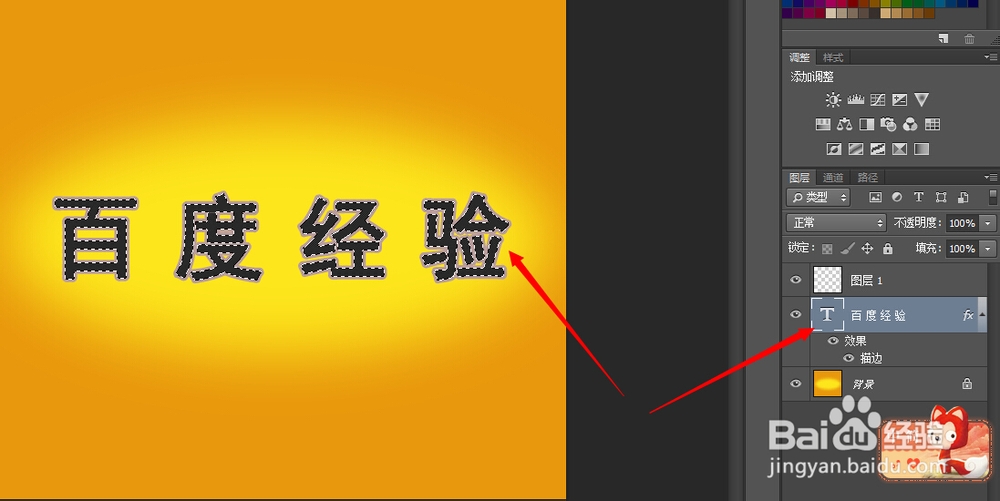
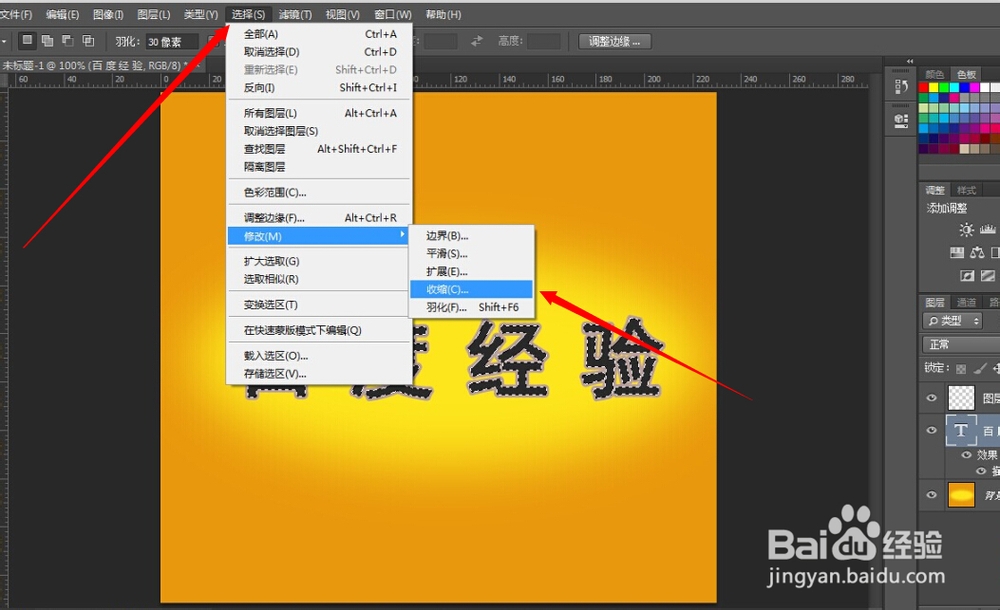
4、新建一个图层,然后选择百度经验这四个文字的图层,然后在选择--修改--收缩 中设置个收缩值,小一点即可。

5、然后在右下角点击,选择斜面与浮雕 即可。
时间:2026-04-22 13:23:27
1、打开ps,新建一个图层。输入 百度经验 四个字。
2、用椭圆选框工具画一个选区,将字体包围,并设置羽化值。在图像--调整--曲线 中 将选区调亮。如图。
3、为了更好的显示浮雕效果,选择文字图层,点击右下角,选择描边。描边的颜色,点击即可选择,然后确定即可。
4、新建一个图层,然后选择百度经验这四个文字的图层,然后在选择--修改--收缩 中设置个收缩值,小一点即可。
5、然后在右下角点击,选择斜面与浮雕 即可。
