1、 启动PS软件,打开准备好的图片,选择矩形工具(快捷键M)。
如图所示:

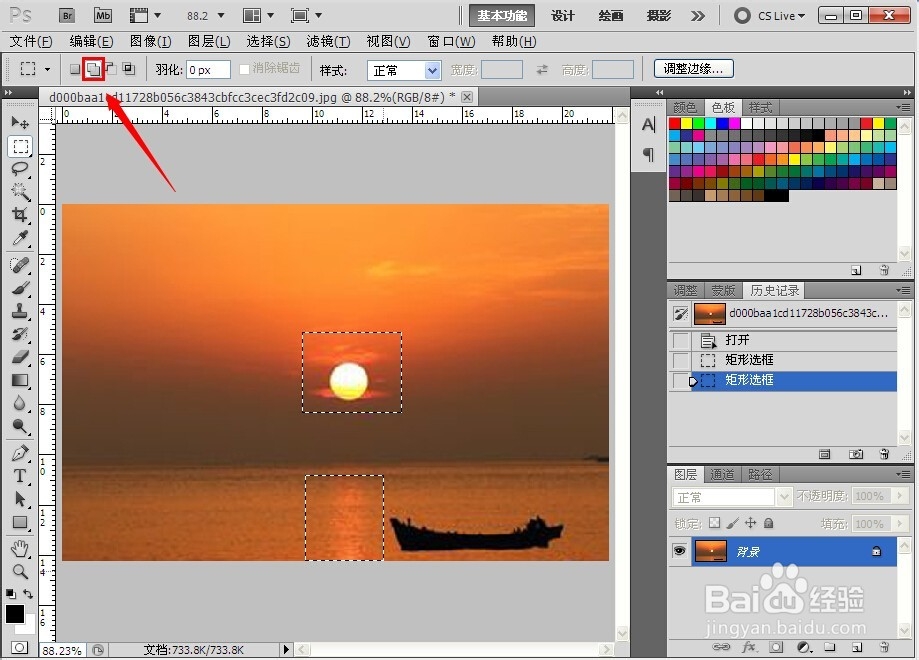
2、 在矩形工具状态下选择图示按钮,然后框选需要删掉的部分(注意阴影部分)。
如图所示:
3、 选好区域之后单击“编辑——填充(shift+F5)”。
如图所示:

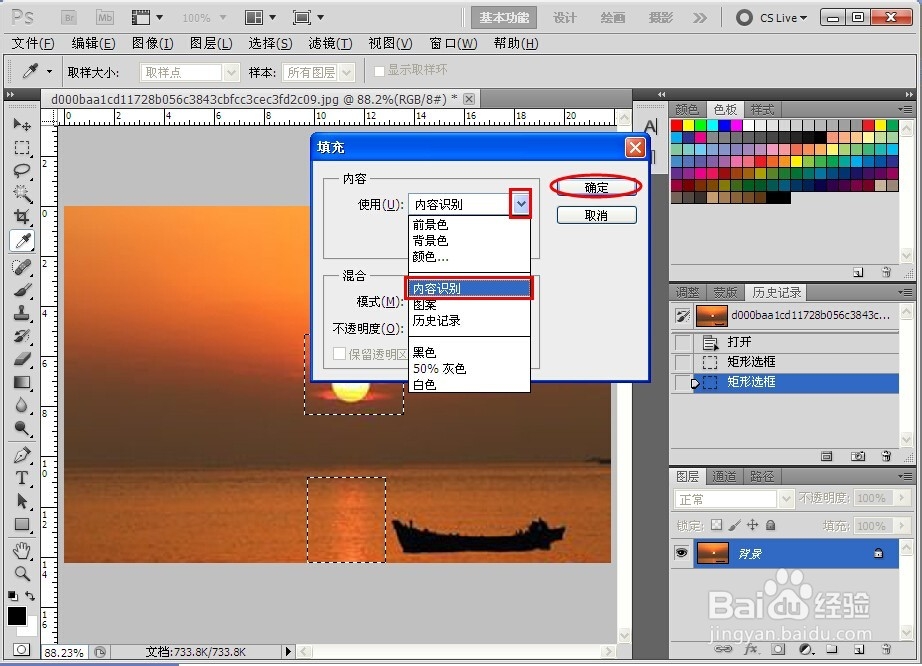
4、 在弹出的窗口中选择“内容识别”,然后单击“确定”。
如图所示:
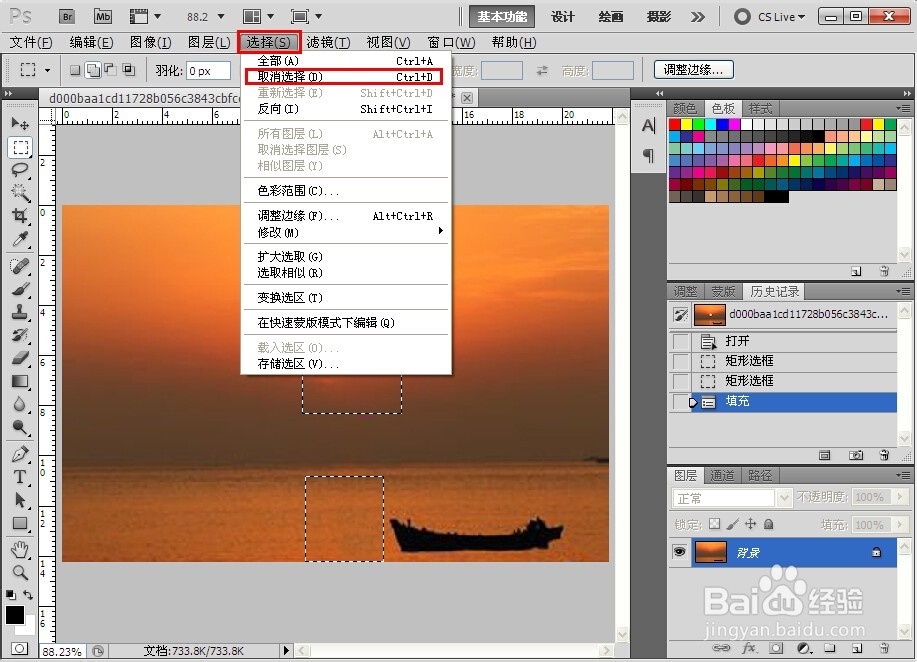
5、 单击“选择——取消选择(ctrl+d)”。如果选区之外的部分出现在选区内,重复以上步骤(在重复过程中选择的区域面积要一次比一次缩小),直到完全删掉。
如图所示:
时间:2026-04-22 18:10:57
1、 启动PS软件,打开准备好的图片,选择矩形工具(快捷键M)。
如图所示:
2、 在矩形工具状态下选择图示按钮,然后框选需要删掉的部分(注意阴影部分)。
如图所示:
3、 选好区域之后单击“编辑——填充(shift+F5)”。
如图所示:
4、 在弹出的窗口中选择“内容识别”,然后单击“确定”。
如图所示:
5、 单击“选择——取消选择(ctrl+d)”。如果选区之外的部分出现在选区内,重复以上步骤(在重复过程中选择的区域面积要一次比一次缩小),直到完全删掉。
如图所示:
