1、首先我们在打开电脑的时间进入PS软件之后会出现一张图片,并双击解锁图层在从工具栏里面找选项点击图片上的选项就可以了。


2、下面在按住鼠标下方的q键点击快速蒙版会出现图像、旋转、顺时针旋转90度,然后在到滤镜、风格化、风等,如下如所示。


3、我们按住ctrl+f这个键,会出现一个风的效果,在上图出现的滤镜和像素化,如下方的马赛克,然后在按住q这个键,退出快速蒙版在调整选区按住ctrl+t这个键就可以了。
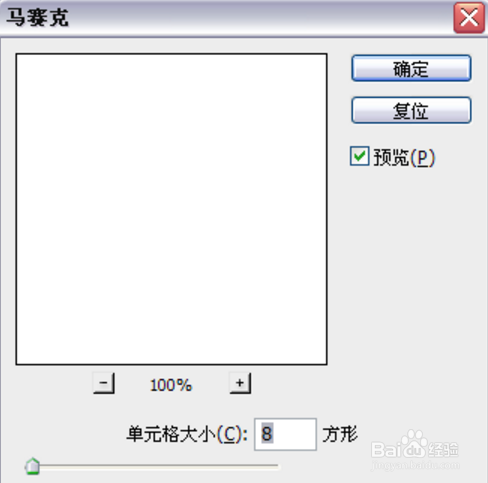


4、最后我们在新创一个图层,放在图层没有下面的图片即可,然后按住shif+f5这个键进行填充自己喜欢的颜色就可以了。


1、打开电脑的时间进入PS软件之后会出现一张图片,并双击解锁图层在从工具栏里面找选项点击图片上的选项。
2、我们按住ctrl+f这个键,会出现一个风的效果,退出快速蒙版在调整选区按住ctrl+t这个键就可以了。
3、最后我们放在图层没有下面的图片即可,然后按住shif+f5这个键进行填充自己喜欢的颜色就可以了。
