1、1. 打开 iSlide » 设计排版,点击下拉菜单,选择“裁剪图片”

2、2. 选中需要裁剪的图片,使用批量裁剪成统一大小矩形

3、3. 「 Ctrl + A 」全选需要裁剪的图片,
在【(图片工具)格式-【裁剪】下拉菜单中选择「裁剪为形状」,这里选择的形状是「菱形」
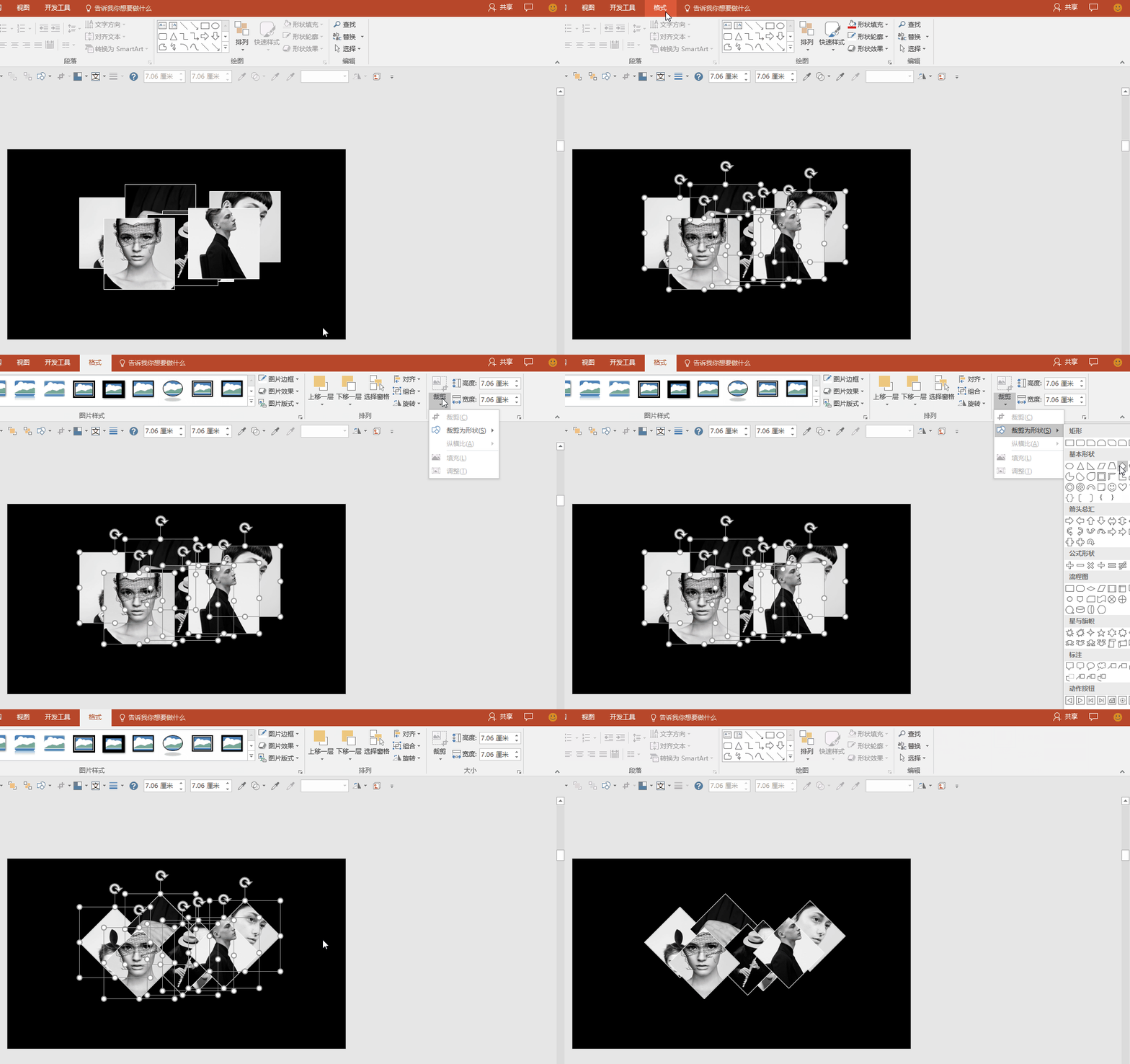
4、4. 矩阵布局的间距单位选择「形状百分比」,进行调整即可

时间:2026-05-02 17:51:54
1、1. 打开 iSlide » 设计排版,点击下拉菜单,选择“裁剪图片”
2、2. 选中需要裁剪的图片,使用批量裁剪成统一大小矩形
3、3. 「 Ctrl + A 」全选需要裁剪的图片,
在【(图片工具)格式-【裁剪】下拉菜单中选择「裁剪为形状」,这里选择的形状是「菱形」
4、4. 矩阵布局的间距单位选择「形状百分比」,进行调整即可
