PS如何制作光影效果?(下篇)

 时间:2026-04-30 23:29:15

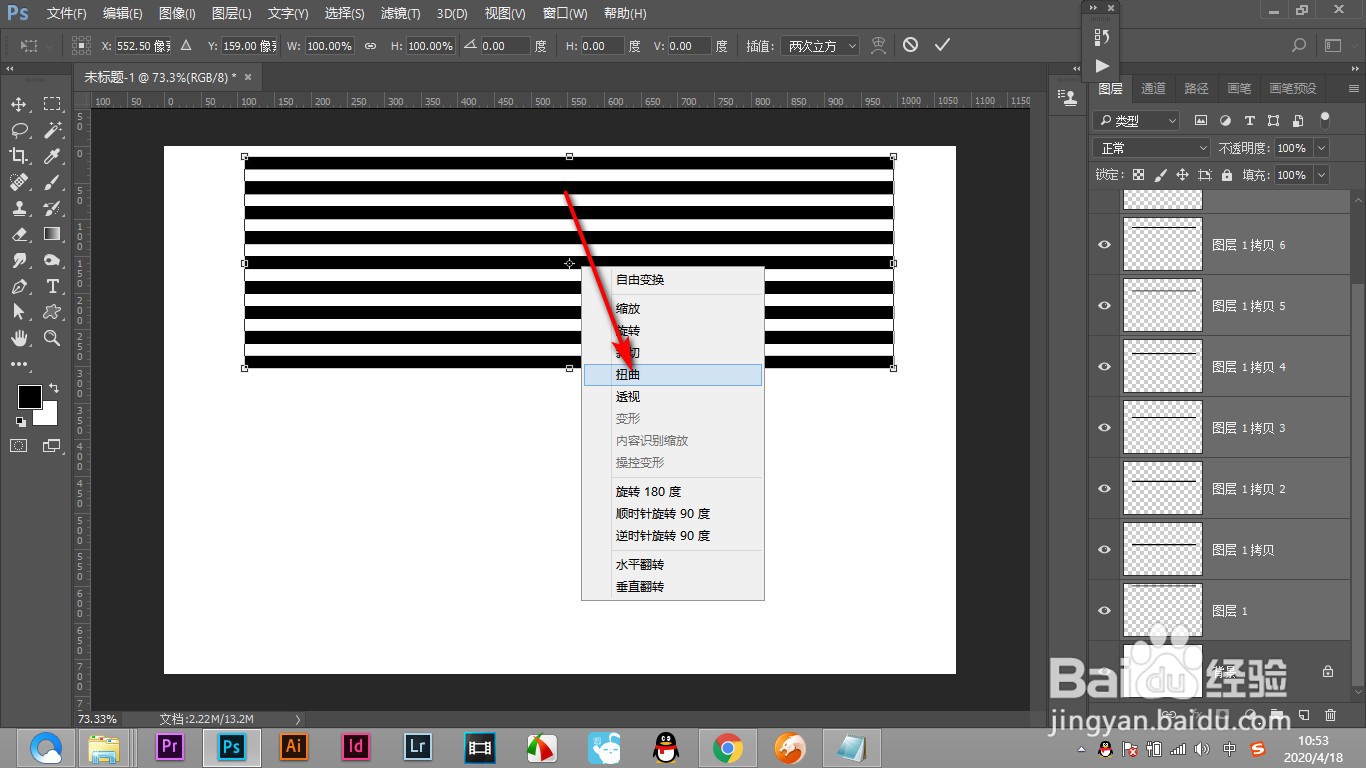
1、1.我们先将矩形框线拖拽排列好之后,按住shift键将所有的图层选中。

PS如何制作光影效果?(下篇)

2、2.然后按快捷键Ctrl+T,鼠标右键选择——扭曲选项。

PS如何制作光影效果?(下篇)

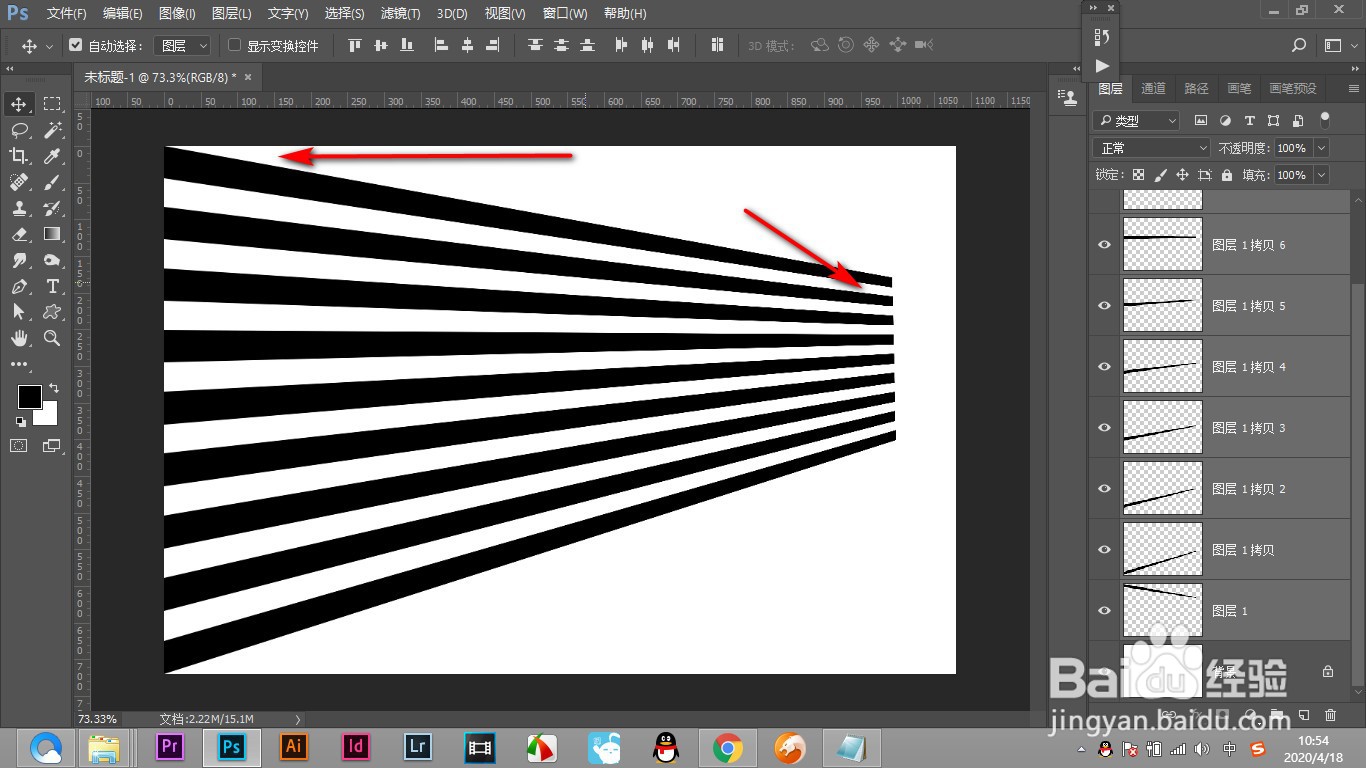
3、3.使用鼠标将四周进行拖拽,做出一种进大远小的效果。

PS如何制作光影效果?(下篇)

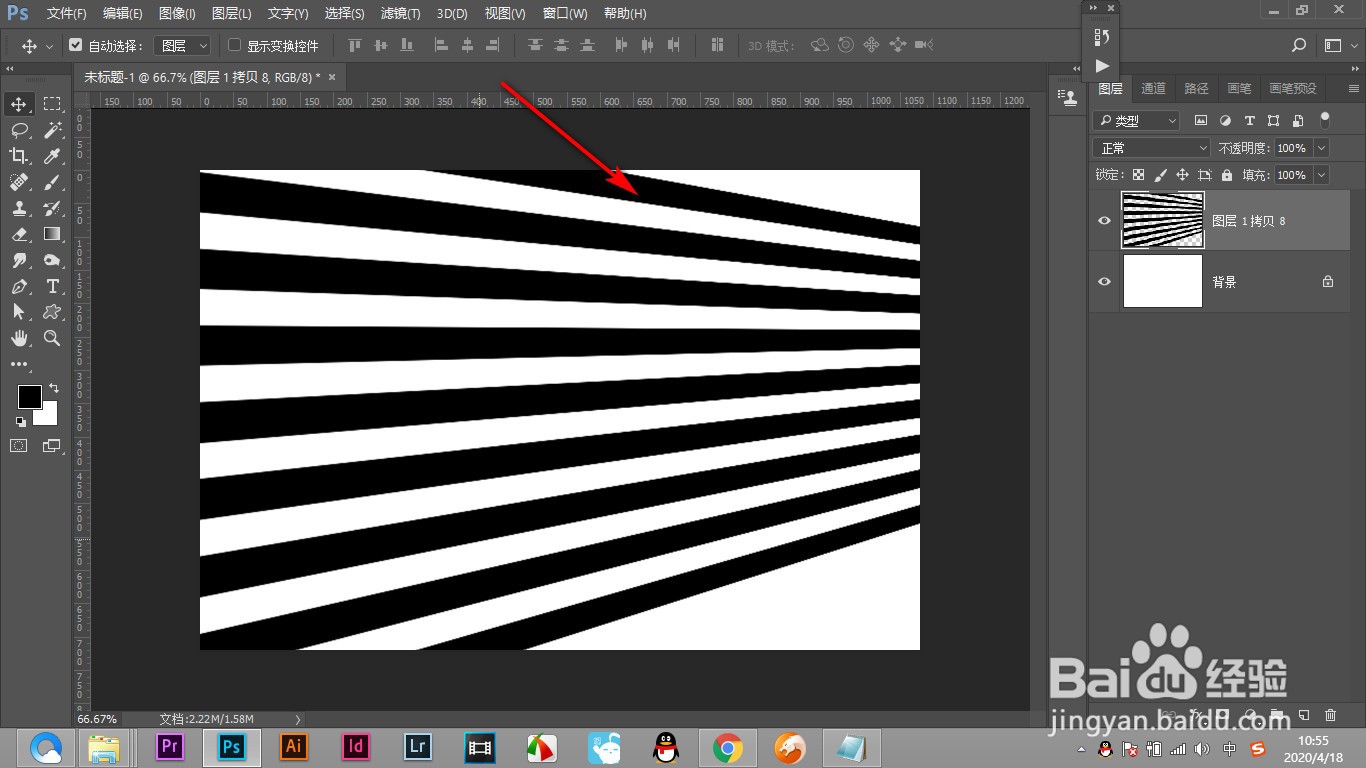
4、4.然后将所有的图层进行合并,快捷键是Ctrl+E。

PS如何制作光影效果?(下篇)

5、5.最后将这个图形进行放大,这样就会展现出一种光影的效果。

PS如何制作光影效果?(下篇)

1、1.我们先将矩形框线拖拽排列好之后,按住shift键将所有的图层选中。

2.然后按快捷键Ctrl+T,鼠标右键选择——扭曲选项。

3.使用鼠标将四周进行拖拽,做出一种进大远小的效果。

4.然后将所有的图层进行合并,快捷键是Ctrl+E。

5.最后将这个图形进行放大,这样就会展现出一种光影的效果。

  • ps怎么制作光影
  • ps怎么用画笔创作各种颜色的环形图案?
  • PS怎么做出水波纹效果
  • ps快速蒙版怎么取消
  • PS中如何将多个图层合并为一个图层
  • 热门搜索
    注册表编辑器怎么打开 身份证号大全游戏 邪恶动漫大全 人物图片大全女 抗日战争电视剧大全 青岛滨海学院怎么样 正版资料大全全年2020小说 初中生满分作文大全 光子祛斑怎么样 英文姓氏大全