【PS技巧】教你用Ps制作老照片效果(人物篇2)

 时间:2026-02-14 00:22:42

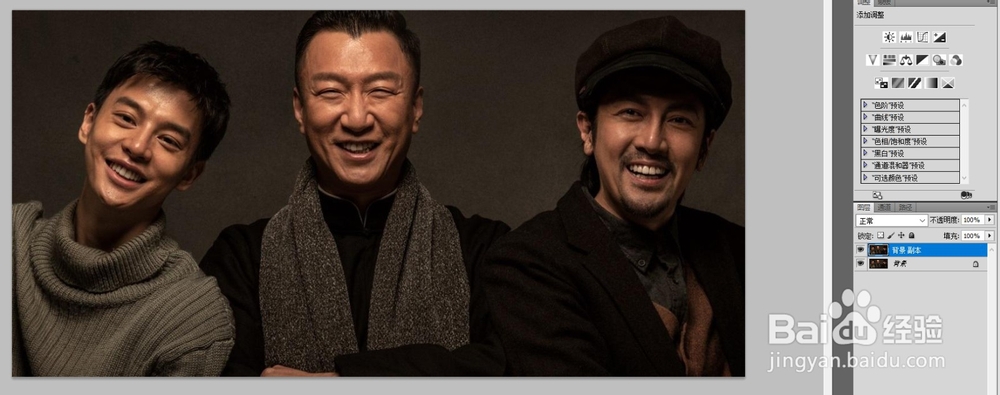
1、打开素材,复制一层。

【PS技巧】教你用Ps制作老照片效果(人物篇2)

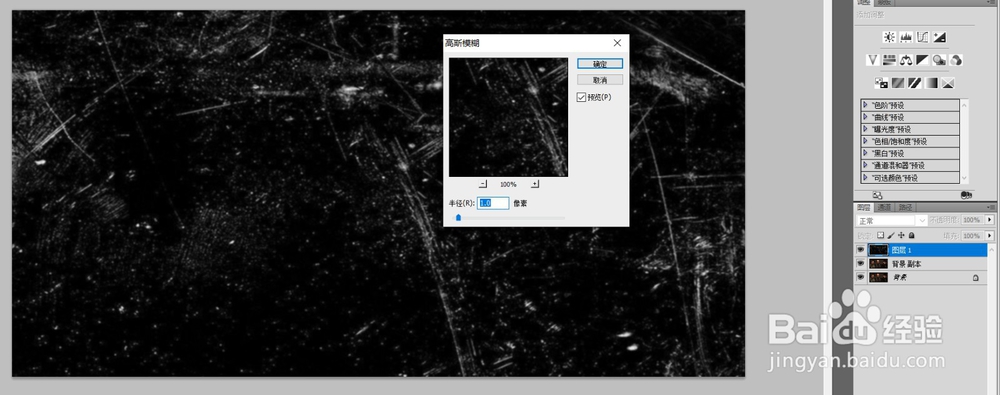
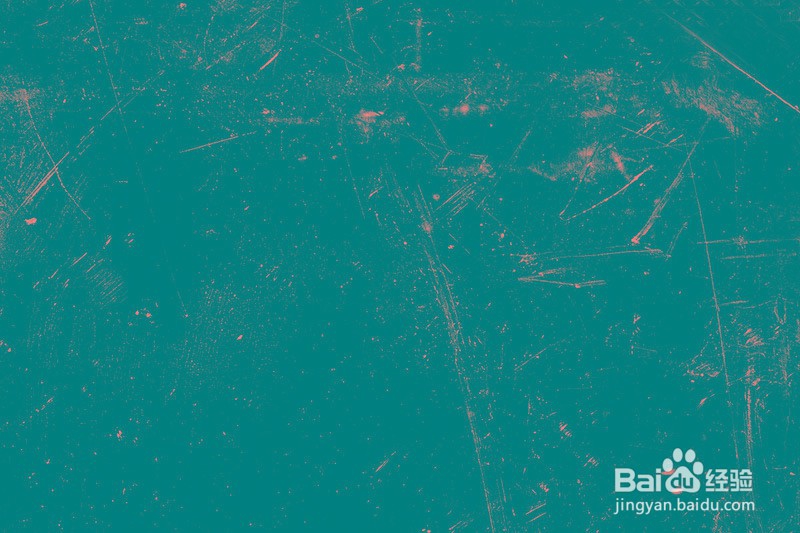
2、打开黑色划痕素材,放入复制图层上方,降低划痕锐度,执行滤镜→模糊→高斯模糊, 像素为1。
【PS技巧】教你用Ps制作老照片效果(人物篇2)

【PS技巧】教你用Ps制作老照片效果(人物篇2)

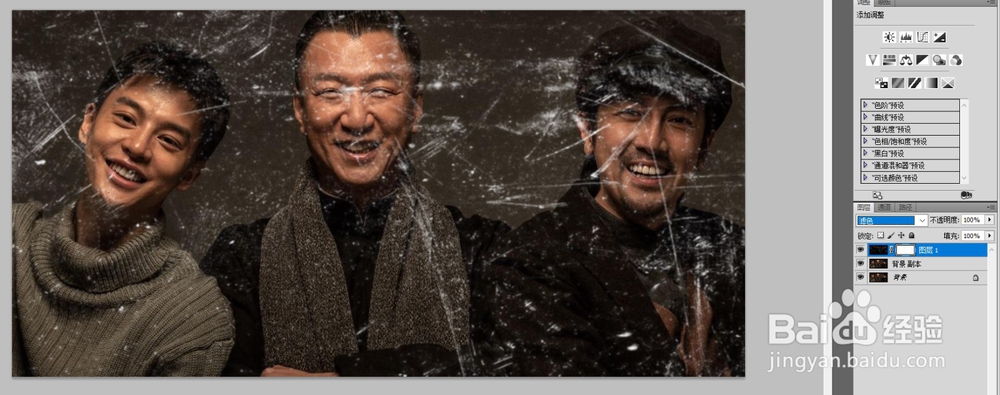
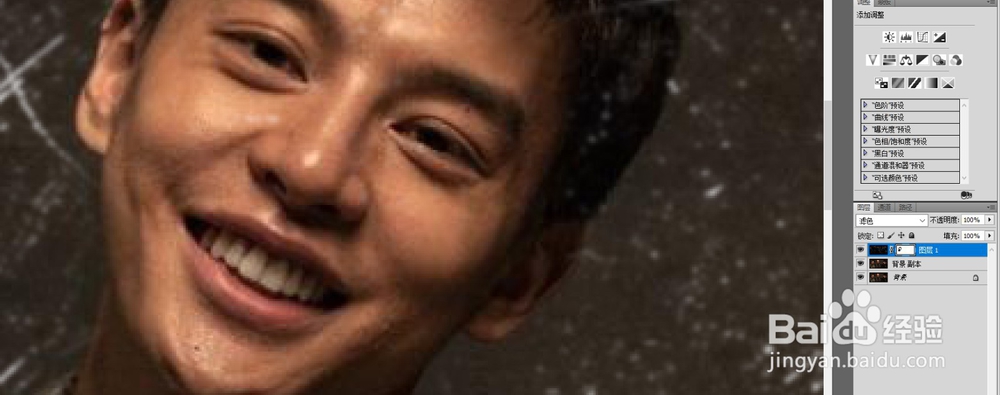
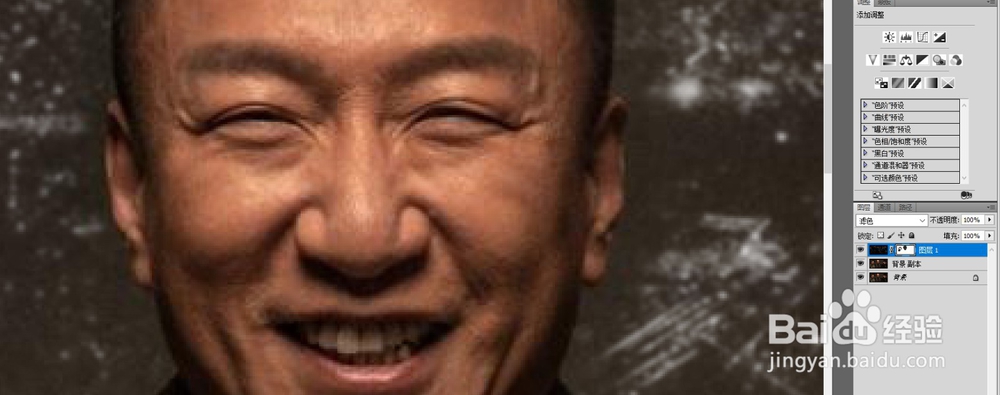
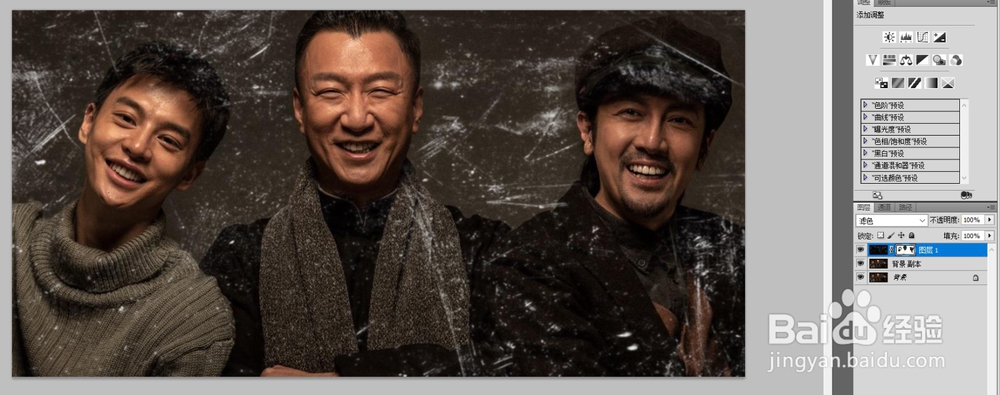
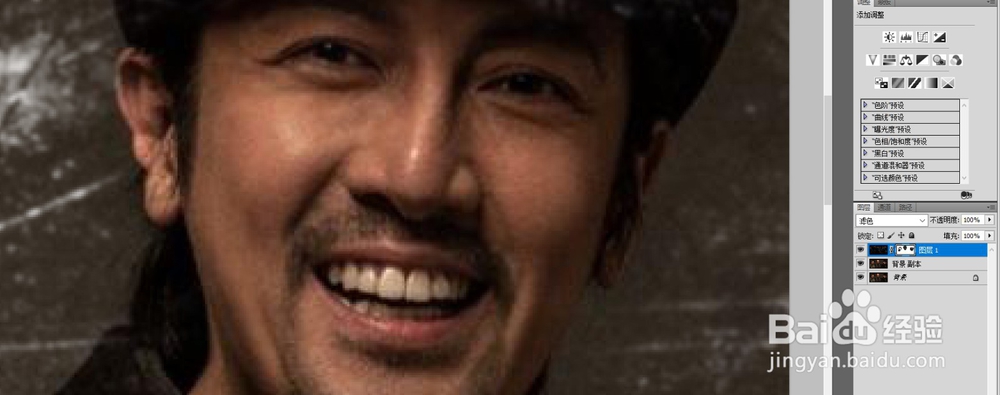
3、把图层模式改为滤色,添加图层蒙板,用黑色画笔把人物皮肤擦出来。
【PS技巧】教你用Ps制作老照片效果(人物篇2)

【PS技巧】教你用Ps制作老照片效果(人物篇2)

【PS技巧】教你用Ps制作老照片效果(人物篇2)

【PS技巧】教你用Ps制作老照片效果(人物篇2)

【PS技巧】教你用Ps制作老照片效果(人物篇2)

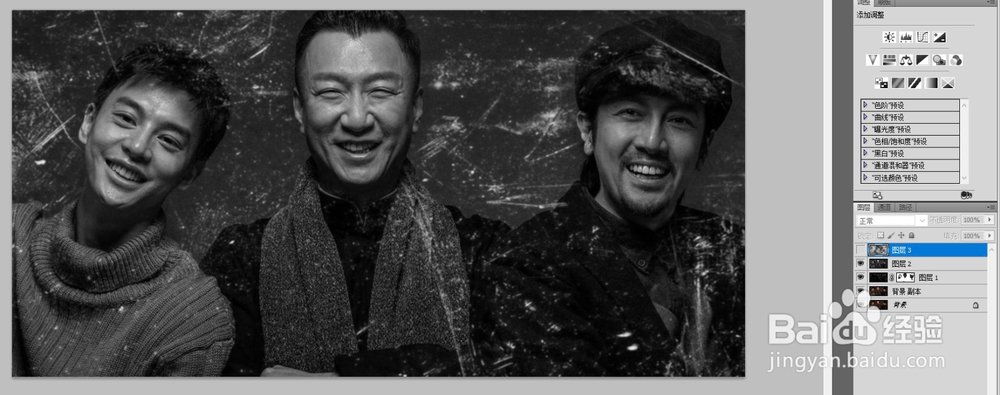
4、盖印图层,执行图像→调整→去色。

【PS技巧】教你用Ps制作老照片效果(人物篇2)

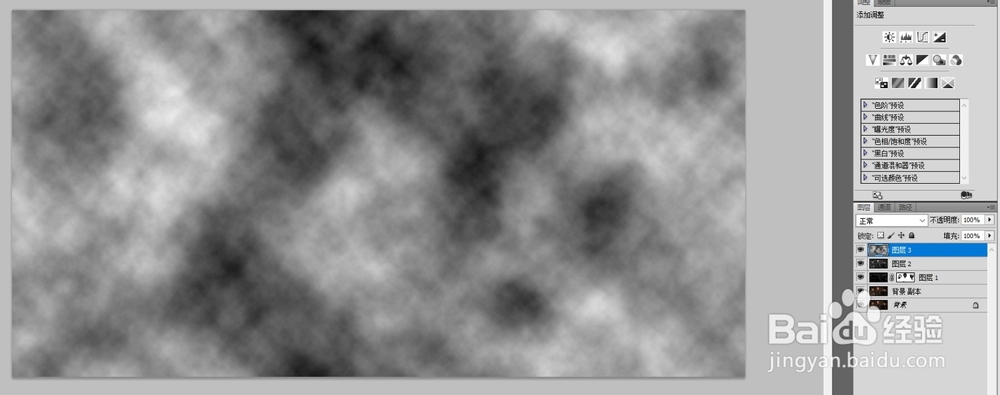
5、新建图层,把前景色、背景色设置为黑白色,执行滤镜→渲染云彩。

【PS技巧】教你用Ps制作老照片效果(人物篇2)

6、执行滤锐→杂色→添加杂色,数值如图。

【PS技巧】教你用Ps制作老照片效果(人物篇2)

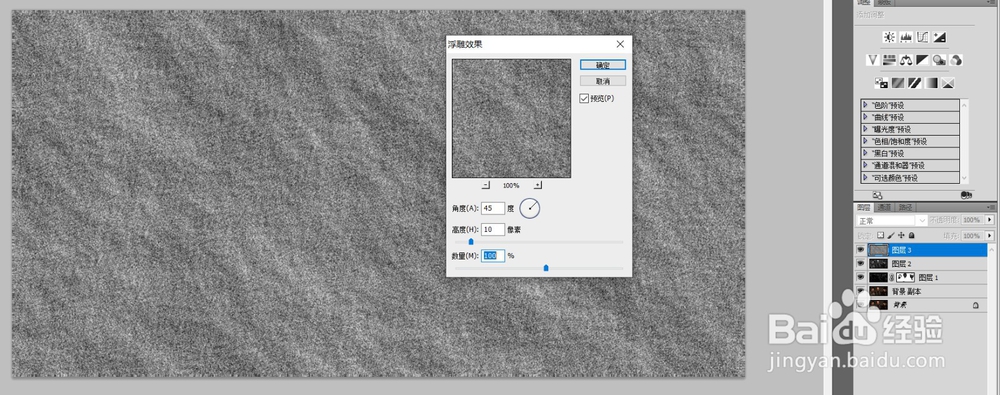
7、执行滤镜→风格化→浮雕效果,数值如图。

【PS技巧】教你用Ps制作老照片效果(人物篇2)

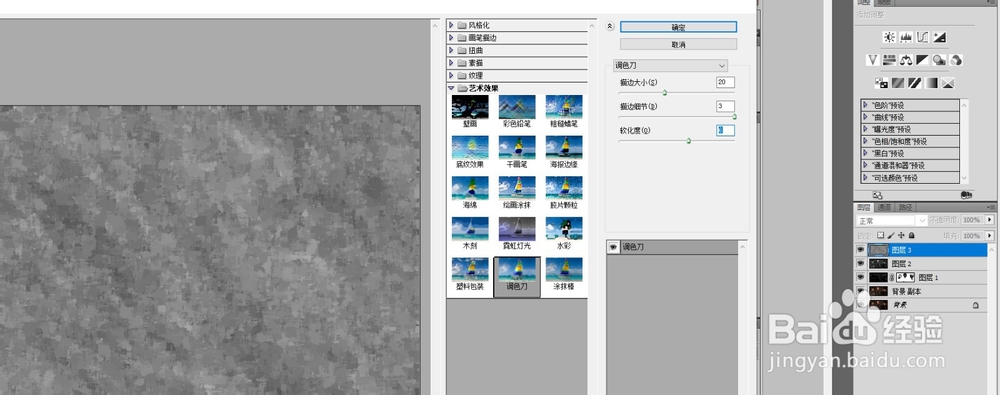
8、执行滤镜→艺术效果→调色刀,数值如图。

【PS技巧】教你用Ps制作老照片效果(人物篇2)

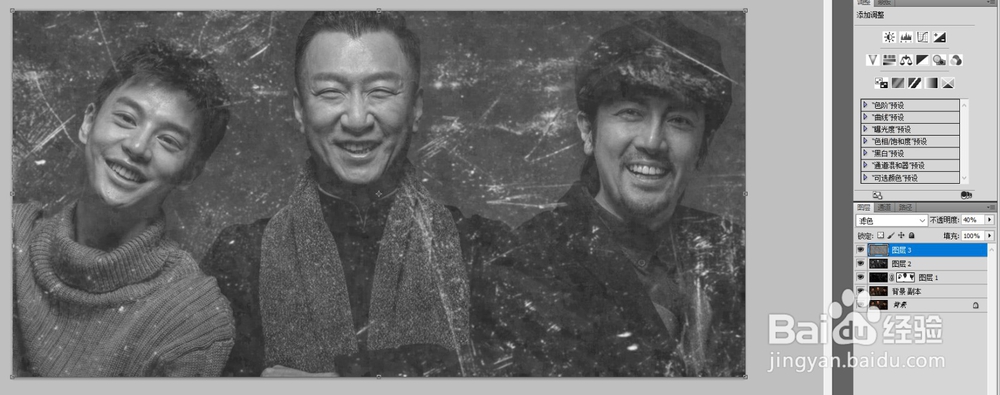
9、把图层混合模式改为滤色,不透明度为40%,

【PS技巧】教你用Ps制作老照片效果(人物篇2)

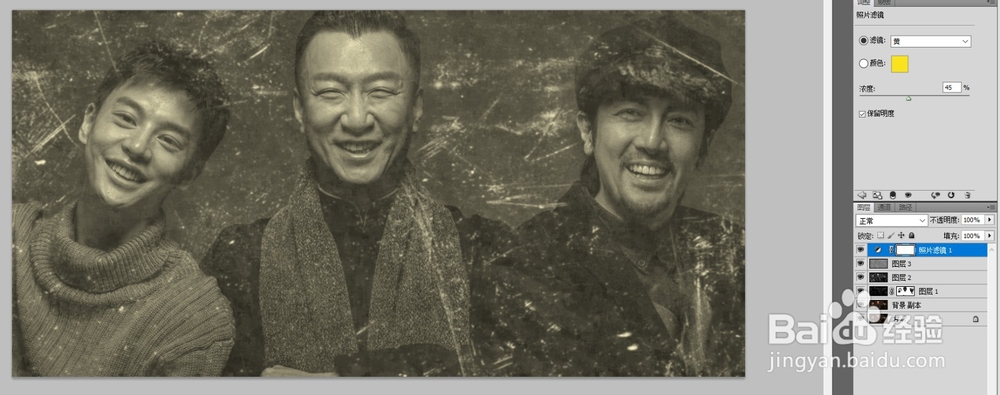
10、新建照片滤镜调整图层,给照片加点泛黄的感觉,参数如图。

【PS技巧】教你用Ps制作老照片效果(人物篇2)

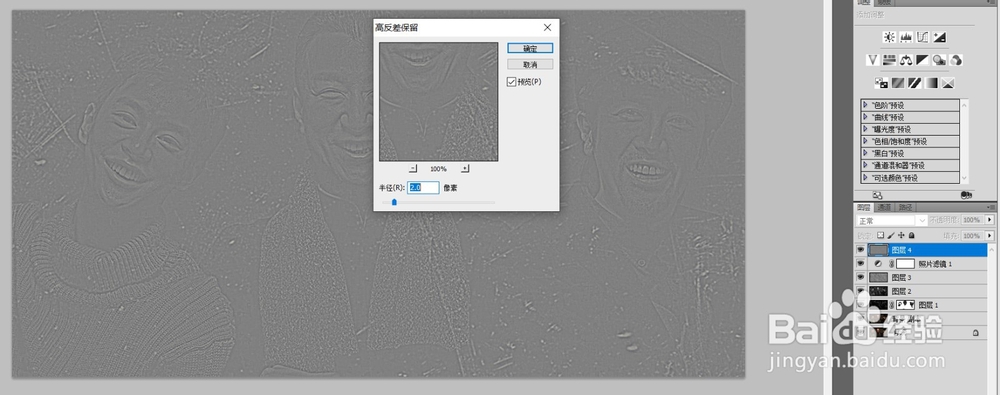
11、盖印图层,执行滤镜→其它→高反差保留,参数如图。

【PS技巧】教你用Ps制作老照片效果(人物篇2)

12、确定后,把图层混合模式改为柔光。

【PS技巧】教你用Ps制作老照片效果(人物篇2)

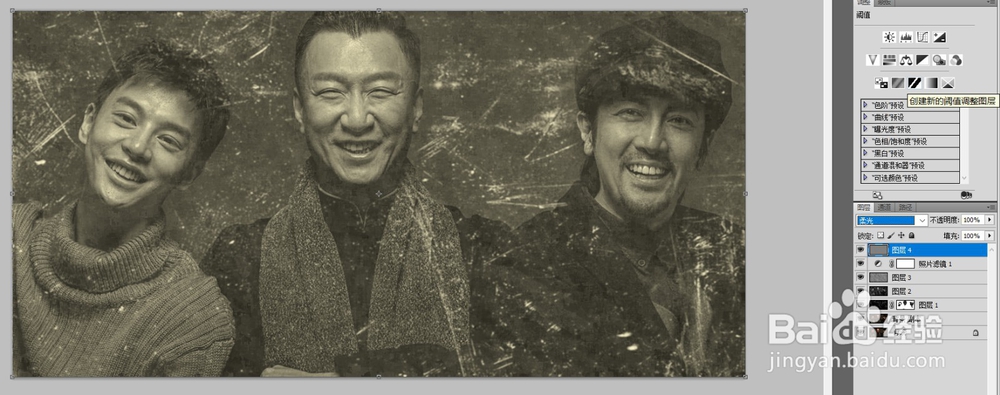
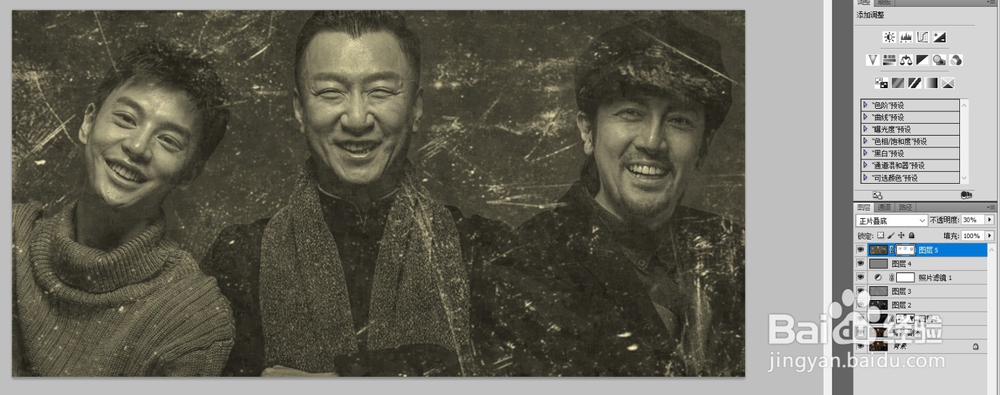
13、盖印图层,把图层混合模式改为正片叠底,不透明度为35%左右,恢复照片的立体感,然后加图层蒙板,用灰色画笔把人物皮肤擦一下。
【PS技巧】教你用Ps制作老照片效果(人物篇2)

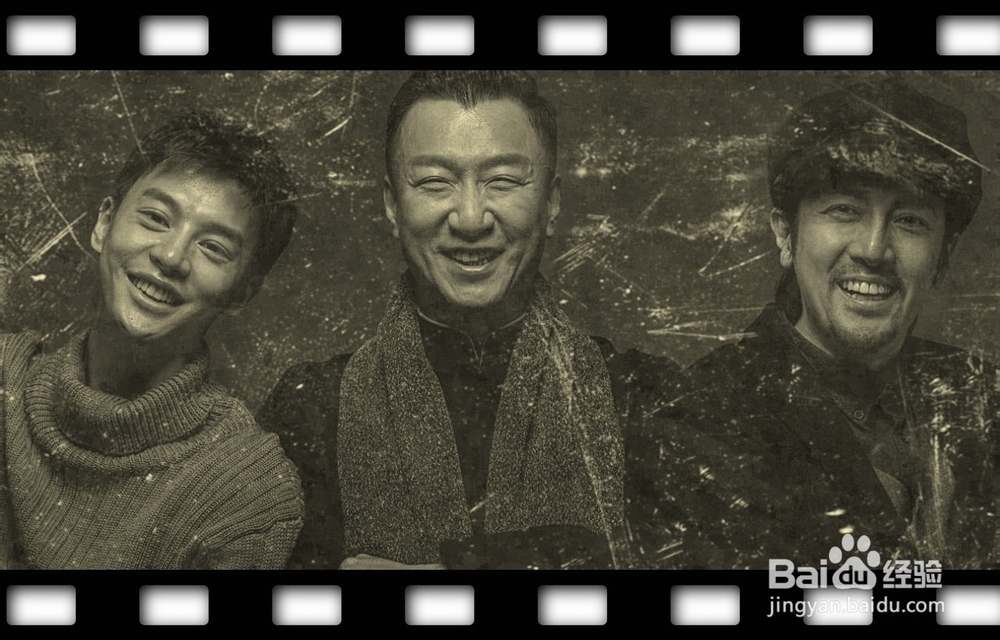
14、最后再整体调整一下,完成效果。

【PS技巧】教你用Ps制作老照片效果(人物篇2)

  • 用PS抠取玻璃杯
  • 如何用通道混合器修复偏色照片
  • Photoshop修复破损的照片
  • ps如何设置高级质感磨皮?
  • 如何使用PS快速抠出头发?
  • 热门搜索
    微信怎么发视频 怎么才能瘦 桑葚酒怎么做 宝宝鼻塞怎么办 菠萝怎么长的 青岛滨海学院怎么样 怎么学网络推广 怎么做辣椒酱 怎么设置虚拟内存 oppo手机忘记密码怎么办怎么解锁