Word图片批量编号,大量工作都不愁

 时间:2026-04-30 21:02:02

1、插入题注

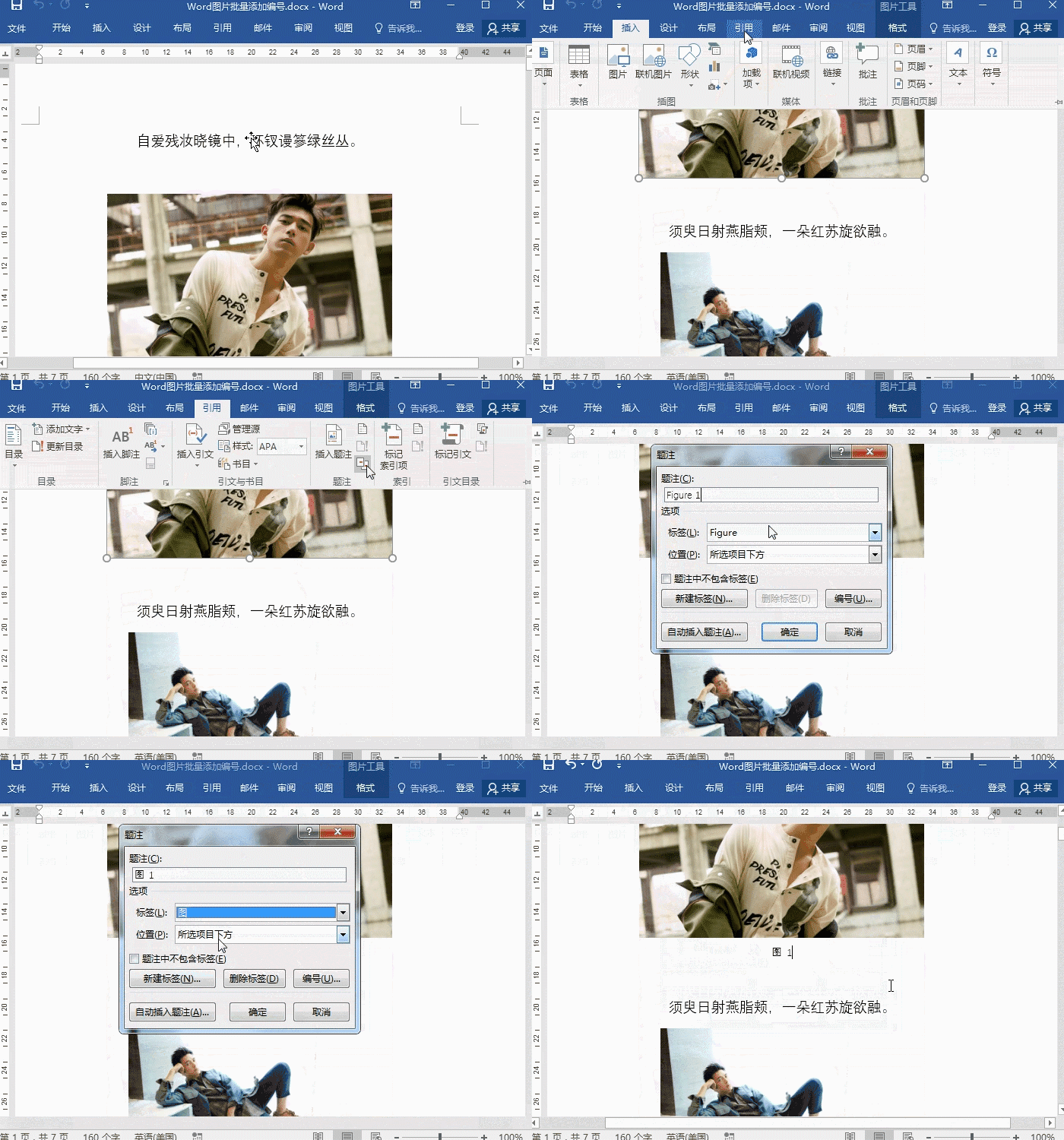
先选中第一张图片,点击引用-插入题注,在标签上选择图,编号置于项目下方。如果要添加其它的标签,可以点击新建标签,输入需要的标签即可。
Word图片批量编号,大量工作都不愁

2、进入域代码

接着选中编号,按下快捷键Alt+F9就可以进入到域代码。

Word图片批量编号,大量工作都不愁

3、进入查找替换对话框

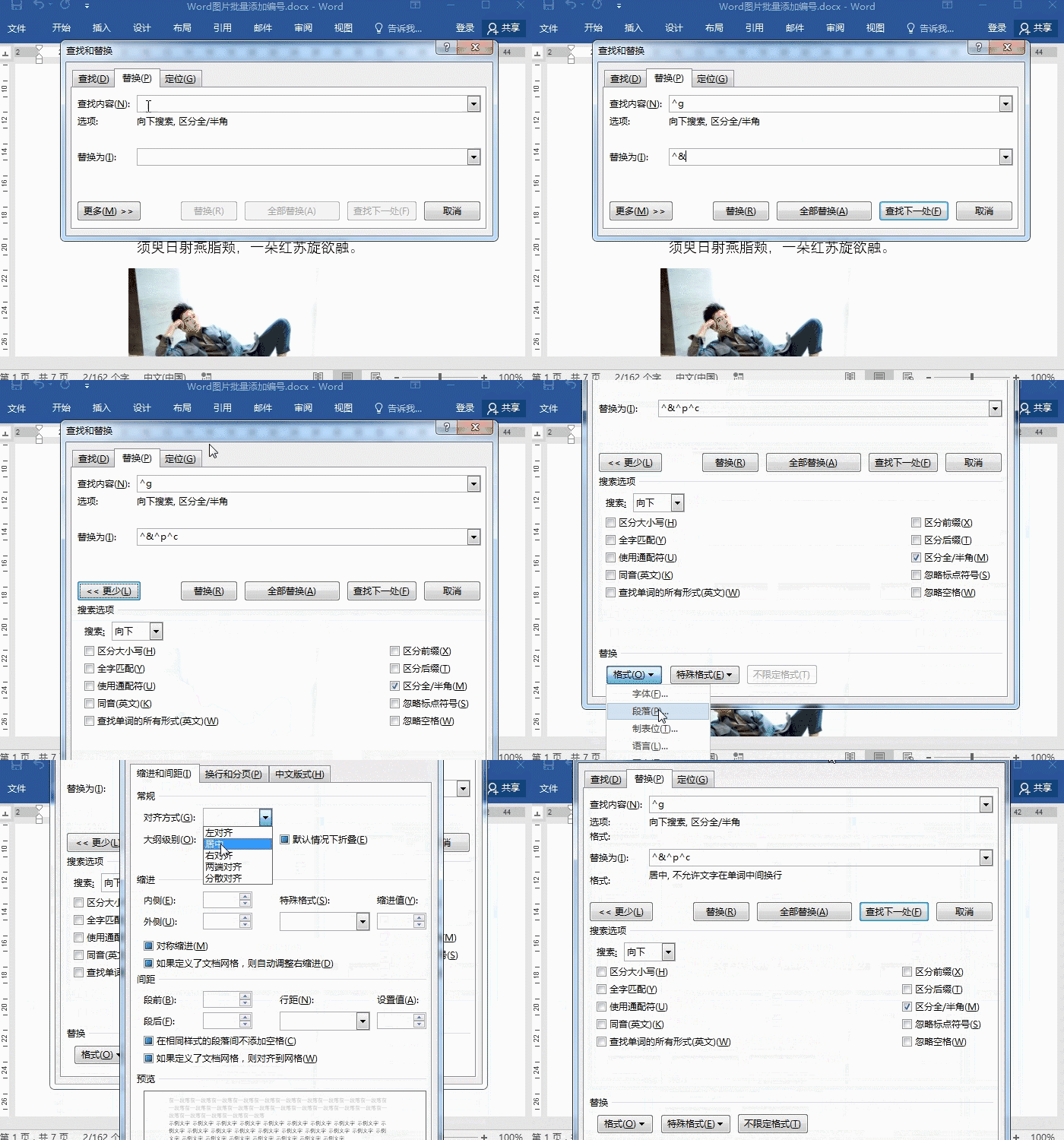
选中域代码后,按下组合键Ctrl+H就可以进入查找替换对话框,在查找上输入【^g】,在替换上输入【^&^p^c】,在点击更多,选择格式-段落,对齐方式上选择居中对齐。
Word图片批量编号,大量工作都不愁

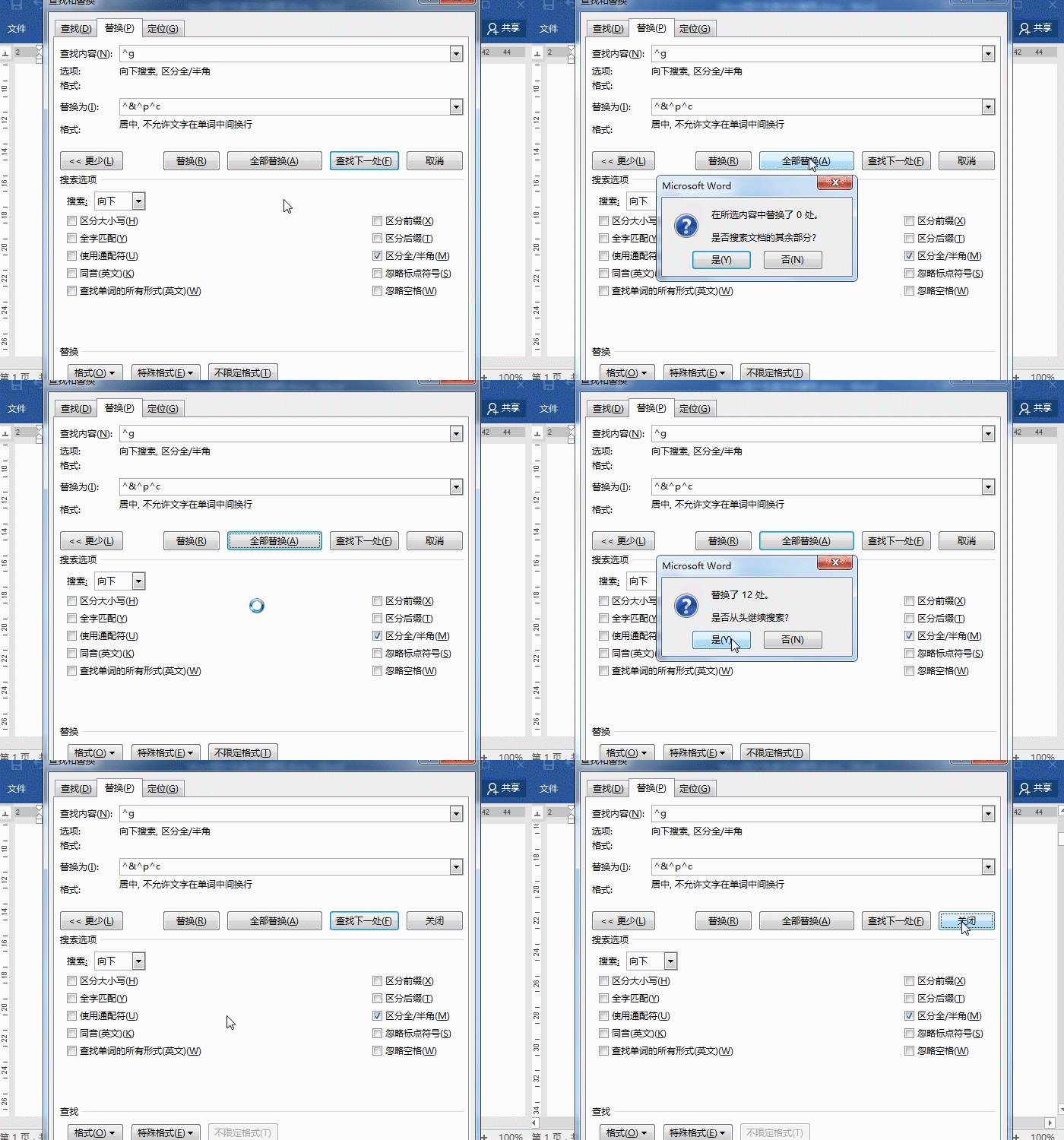
4、替换全部内容

再点击全部替换,需要点击两次确定,完成全部替换。

Word图片批量编号,大量工作都不愁

5、更新切换域代码

最后,全选文档,按下F9更新,再按下组合键Alt+F9切换到原来的编号,这时候,文档中的图片就都添加上的编号。

Word图片批量编号,大量工作都不愁

  • 【Word】批量添加图片编号
  • word中插入图片怎么自动编号?
  • word批量生成图片自动编号
  • Word怎么重复上一步操作
  • word如何开启制表符标记?
  • 热门搜索
    什么让生活更美好作文 pdt是什么意思 不知所措是什么意思 酒曲是什么 手淫有什么危害 手机自动关机是什么原因 87年属什么的 粑粑是什么意思 决算是什么意思 font是什么意思