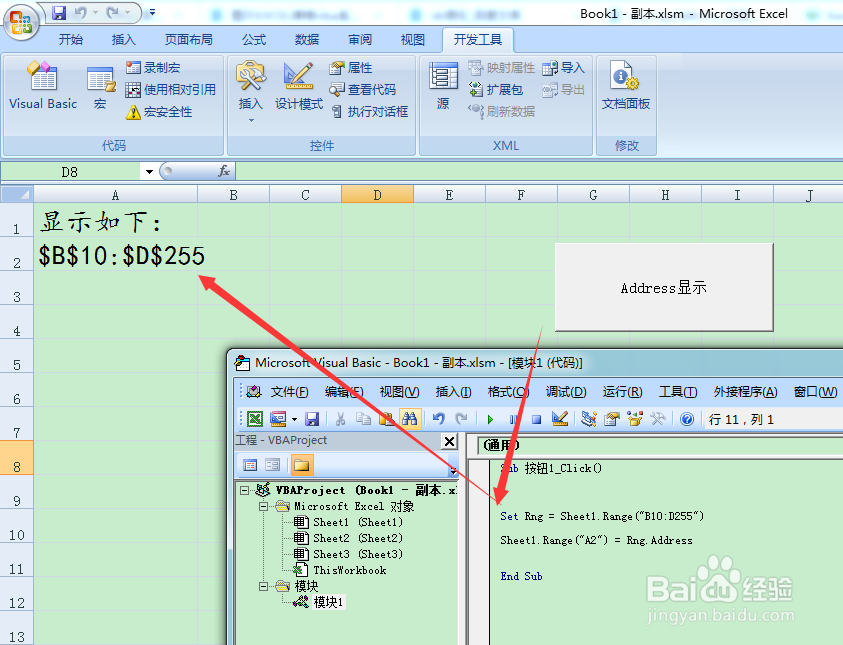
图示EXCEL表格vba系列49之rng.Address区域简介

 时间:2026-02-14 03:05:01

1、首先需要建立一张表格,并设置简单的格式,这样就可以将rng.Address结果直观的显示出来,用于讲解,如下图所示:
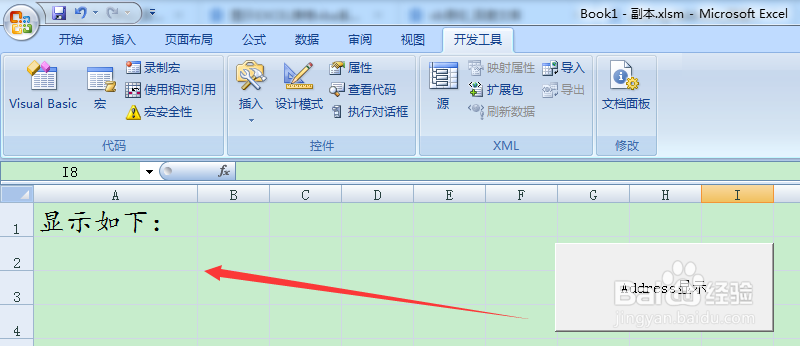
图示EXCEL表格vba系列49之rng.Address区域简介

2、对创建的按钮指定到宏,这样点击按钮后就可以执行模块一中代码,用户说明rng.Address结果,如下图所示:

图示EXCEL表格vba系列49之rng.Address区域简介

3、指定宏后,就可以在vba的project模式下编程,如下图所示:

图示EXCEL表格vba系列49之rng.Address区域简介

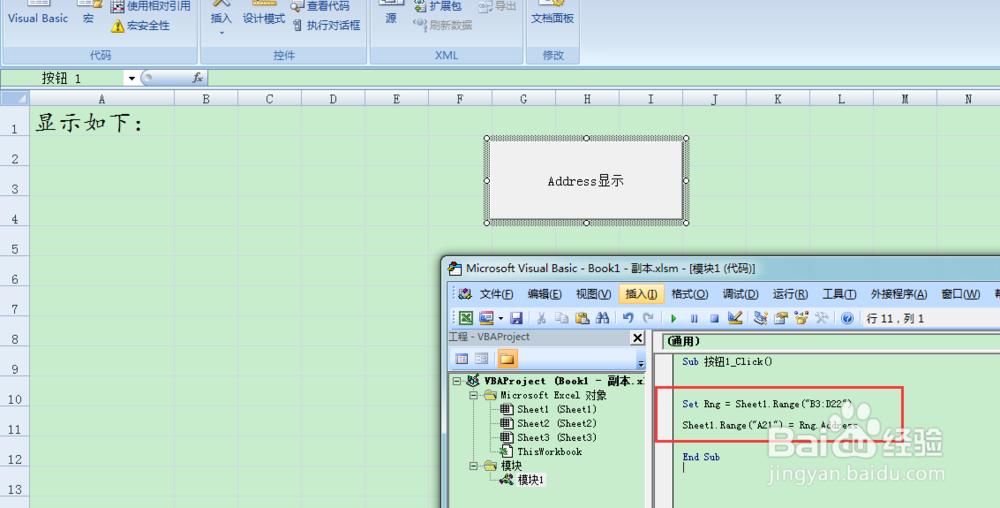
1、接下来就是编程,将rng.Address的属性可以直接显示出来的编程效果,如下图所示:
图示EXCEL表格vba系列49之rng.Address区域简介

2、代码:

Set Rng = Sheet1.Range("B3:D22")

Sheet1.Range("A2") = Rng.Address

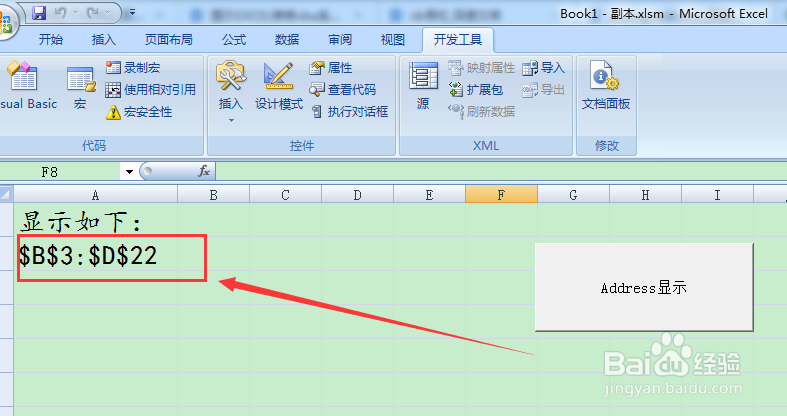
将rng.Address结果显示到单元格A2中。

1、最后就是点击按钮执行代码,结果显示在单元格A2中,如下图所示:
图示EXCEL表格vba系列49之rng.Address区域简介

2、更改代码后可以看到显示结果的更改,如下图所示:

图示EXCEL表格vba系列49之rng.Address区域简介

3、可以得出:rng.Address ‘返回rng区域的地址

  • excel如何用COUNTIF函数统计非空非0单元格的个数
  • excel统计空单元格的数量,求空单元格个数
  • Excel表格使用多条件统计个数
  • excel怎么求和一列数据中大于某个数的字
  • Excel统计COUNTIF函数某字符或关键字出现的次数
  • 热门搜索
    口吃怎么办 卡诗顿手表怎么样 电脑怎么开蓝牙 老是打嗝怎么办 头昏怎么办 梵洁诗化妆品怎么样 微信怎么绑定qq 申诉书怎么写 换挡拨片怎么用 八字怎么算