WIN10系统电脑IP地址设置

 时间:2026-05-18 23:16:15

1、点击左下角“开始”,之后在弹出的菜单中点击“设置”

WIN10系统电脑IP地址设置

2、点击“Windows设置”页面里的“网络和Internet"

WIN10系统电脑IP地址设置

3、点击设置页下的“以太网”,之后点击“更改适配器选项”

WIN10系统电脑IP地址设置

4、在“网络连接”页面中,把鼠标移到需要设置IP地址的网卡上,点击鼠标右键,在弹出的菜单中,点击“属性”(本文是以有线网卡为例)

WIN10系统电脑IP地址设置

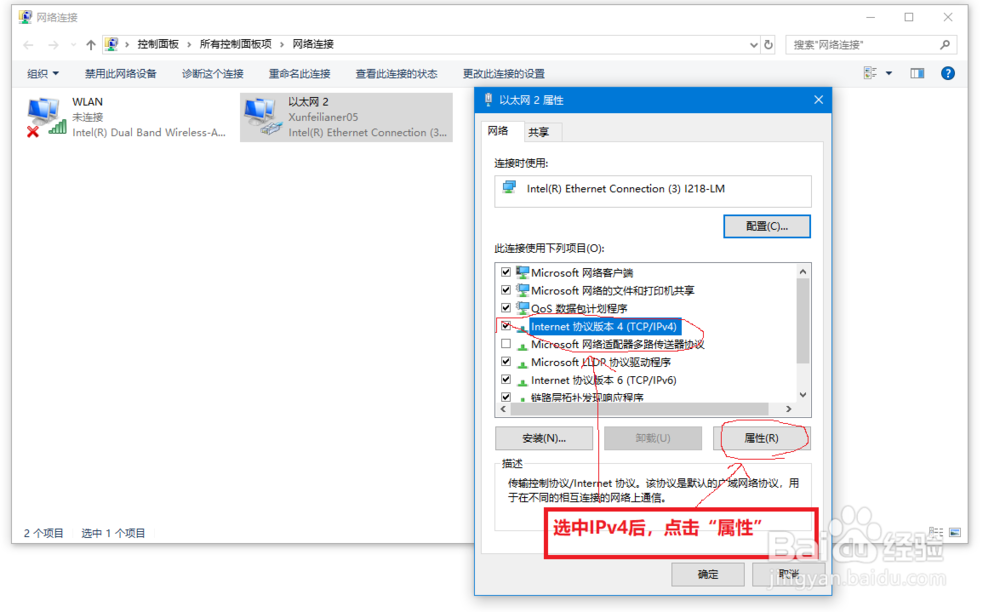
5、在“属性”对话框中,选中IPv4项。之后点击“属性”按钮

WIN10系统电脑IP地址设置

6、在“IPv4属性”对话框常规页中,进行IP地址设置。在这里可设置为动态IP,也可设置为静态IP,设置好后点击“确定”按钮即可完成IP地址设置。

WIN10系统电脑IP地址设置

WIN10系统电脑IP地址设置

  • 怎么禁用音频输入和输出设备?
  • Windows10系统如何禁用声音输出设备
  • Windows10系统如何设置自动检测代理?
  • 怎样在开始菜单中显示应用列表?
  • 怎么设置可移动驱动器接入时每次都询问?
  • 热门搜索
    长安睿骋怎么样 如何消除黄褐斑 fine是什么意思 智力发育迟缓怎么办 生脉饮怎么样 住房公积金如何提取 生活小窍门1888招 湿热体质如何调理 男人如何延长时间 中考落榜生怎么上高中