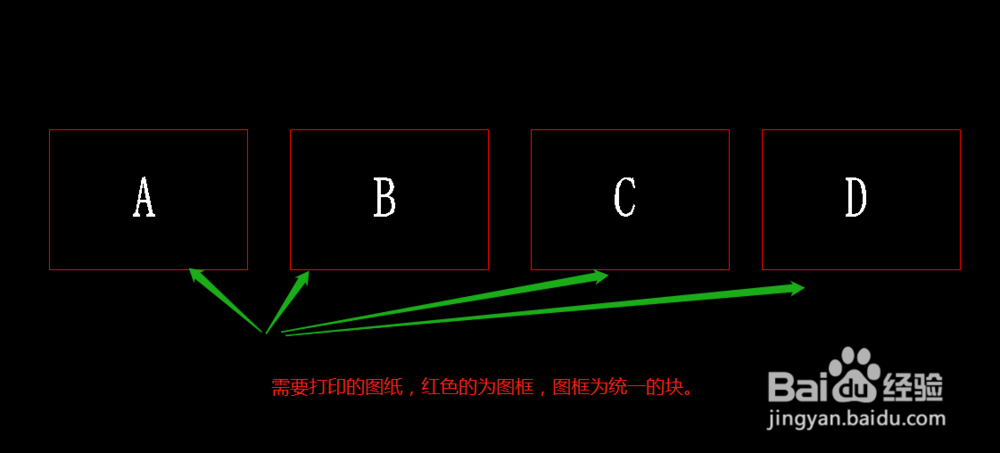
1、打开要转换的CAD文档,图框的块名一定要统一。例子中的的图框块名是“图框”。
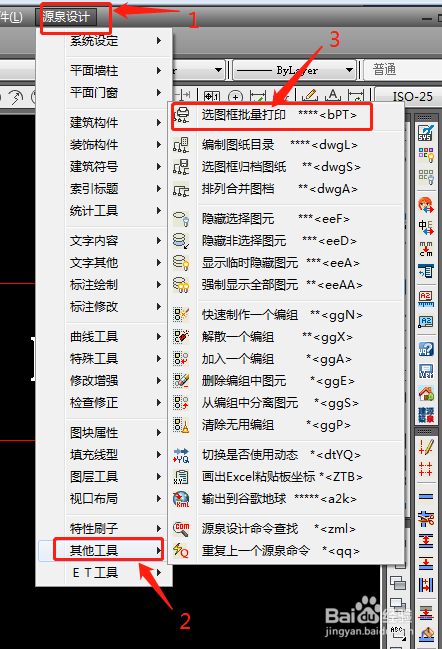
2、创建批量打印
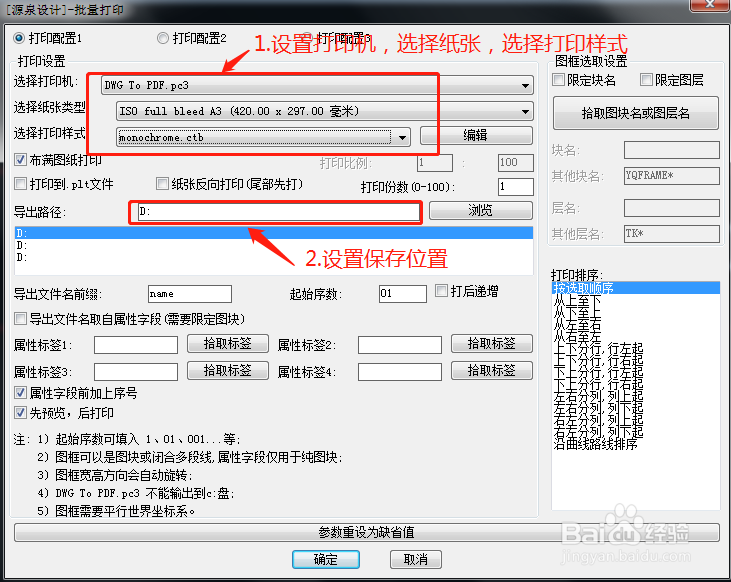
3、设置打印参数,选择打印机,纸张大小,打印样式,图纸保存位置
4、设置图框图块


5、设置图纸打印顺序

6、选择要打印的图纸


7、预览打印图纸

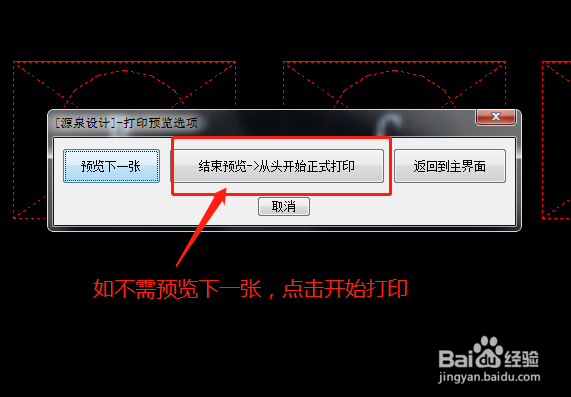
8、结束预览,开始打印
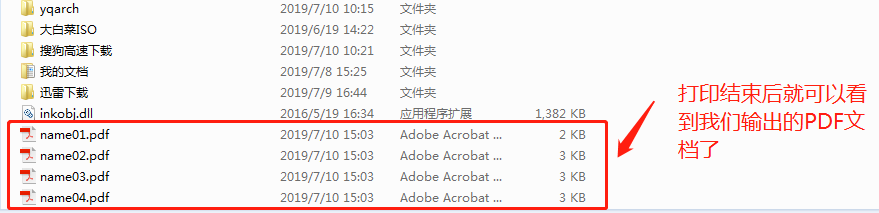
9、图纸输出完成;(可以使用PDF编辑软件把文档合并)
时间:2026-04-29 04:25:32
1、打开要转换的CAD文档,图框的块名一定要统一。例子中的的图框块名是“图框”。
2、创建批量打印
3、设置打印参数,选择打印机,纸张大小,打印样式,图纸保存位置
4、设置图框图块
5、设置图纸打印顺序
6、选择要打印的图纸
7、预览打印图纸
8、结束预览,开始打印
9、图纸输出完成;(可以使用PDF编辑软件把文档合并)
