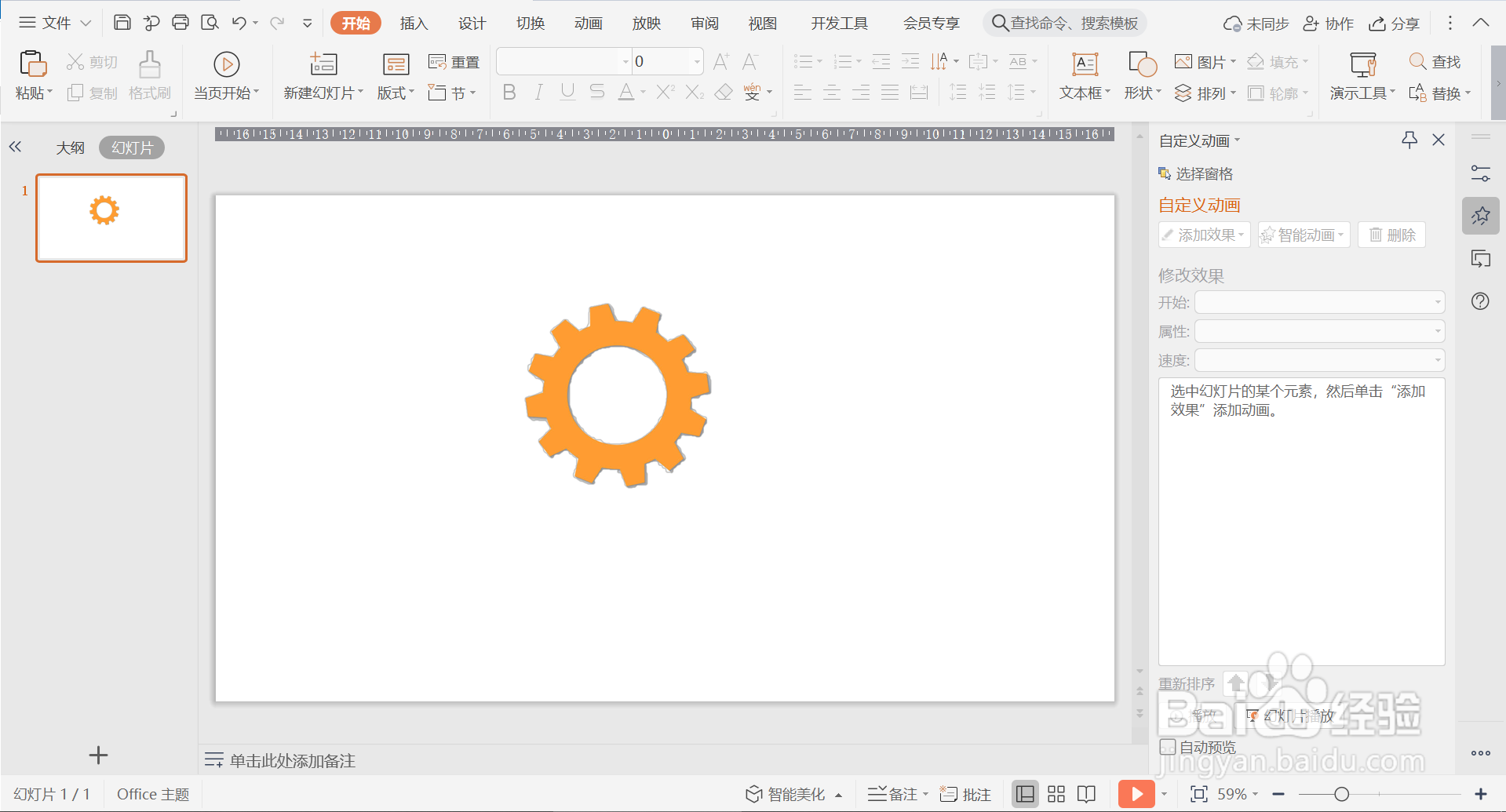
1、1.打开WPS软件,新建一个PPT演示文档,插入一个齿轮图标。
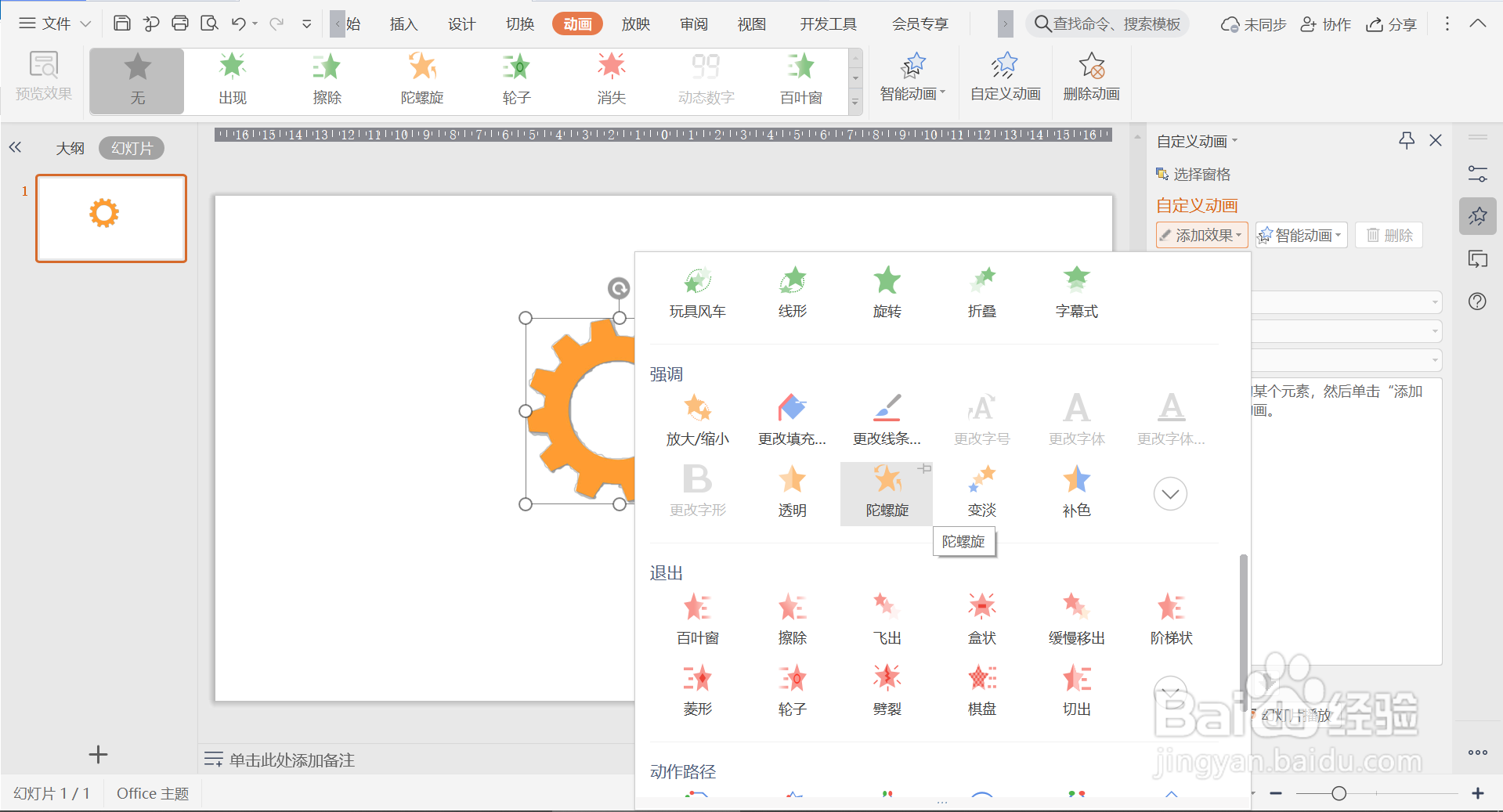
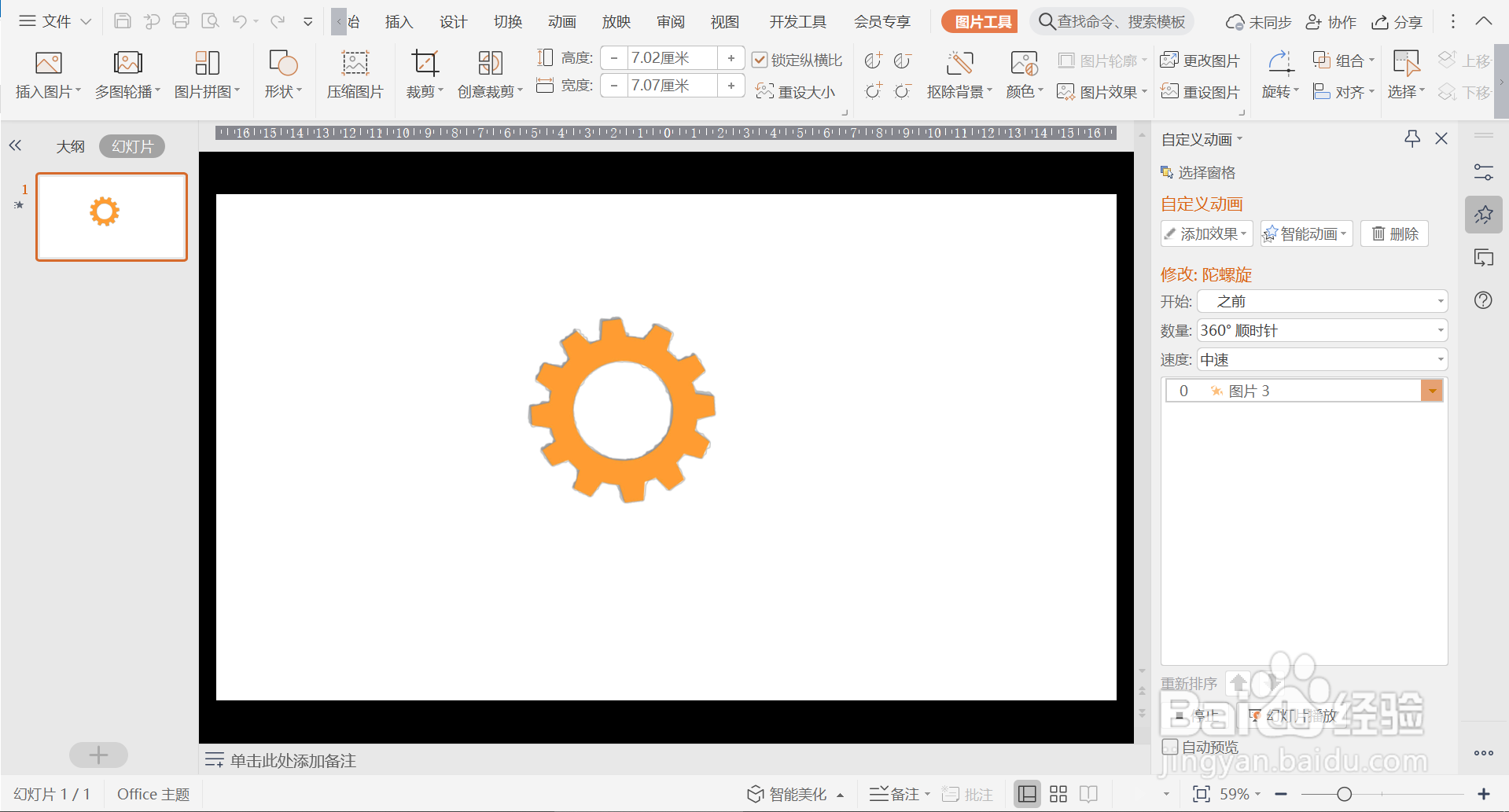
2、2.选中齿轮,点击【动画】—【添加效果】—【陀螺旋】。
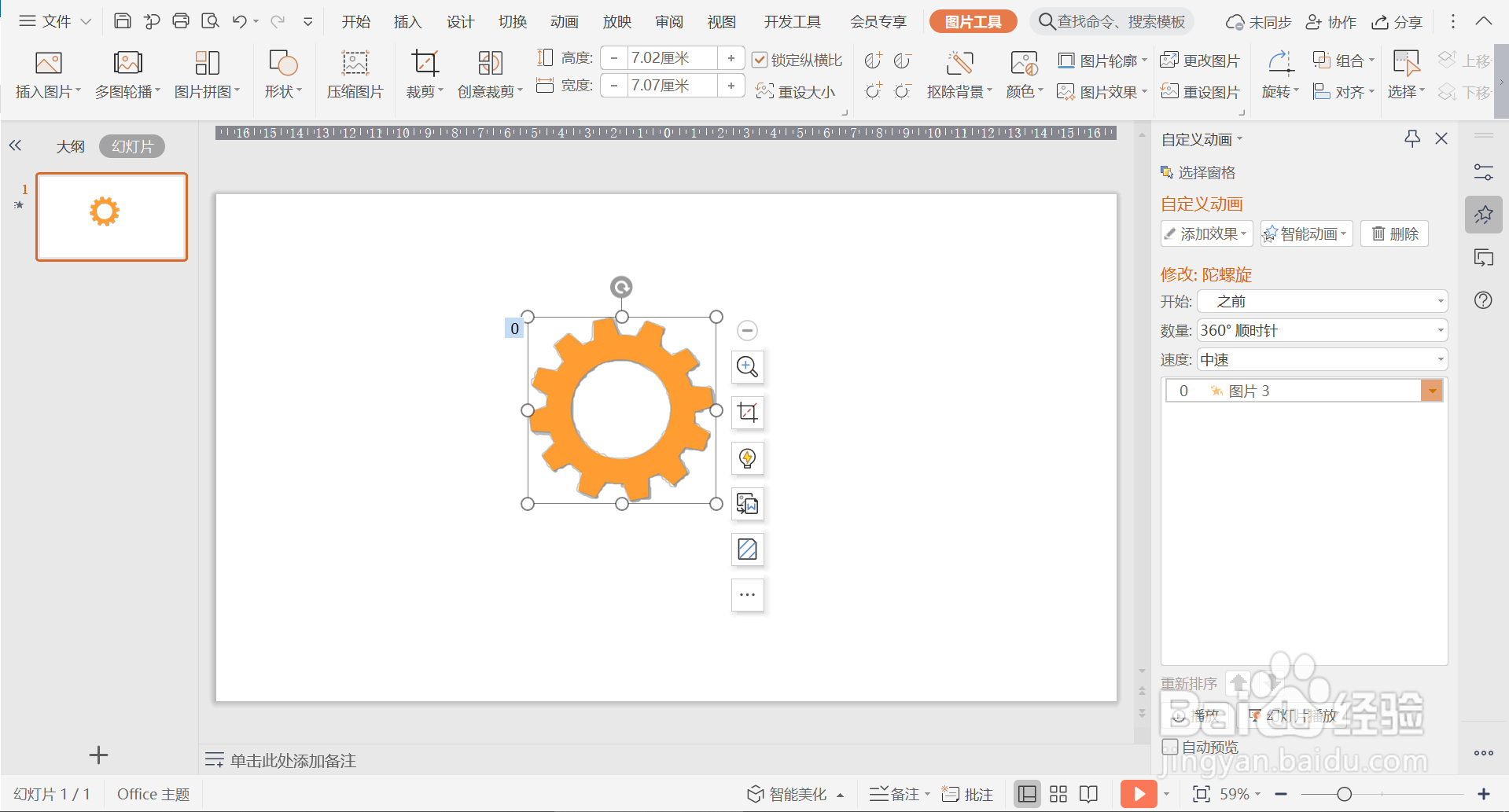
3、3.设置【开始】为“之前”,【数量】为“360°顺时针”,【速度】为“中速”。
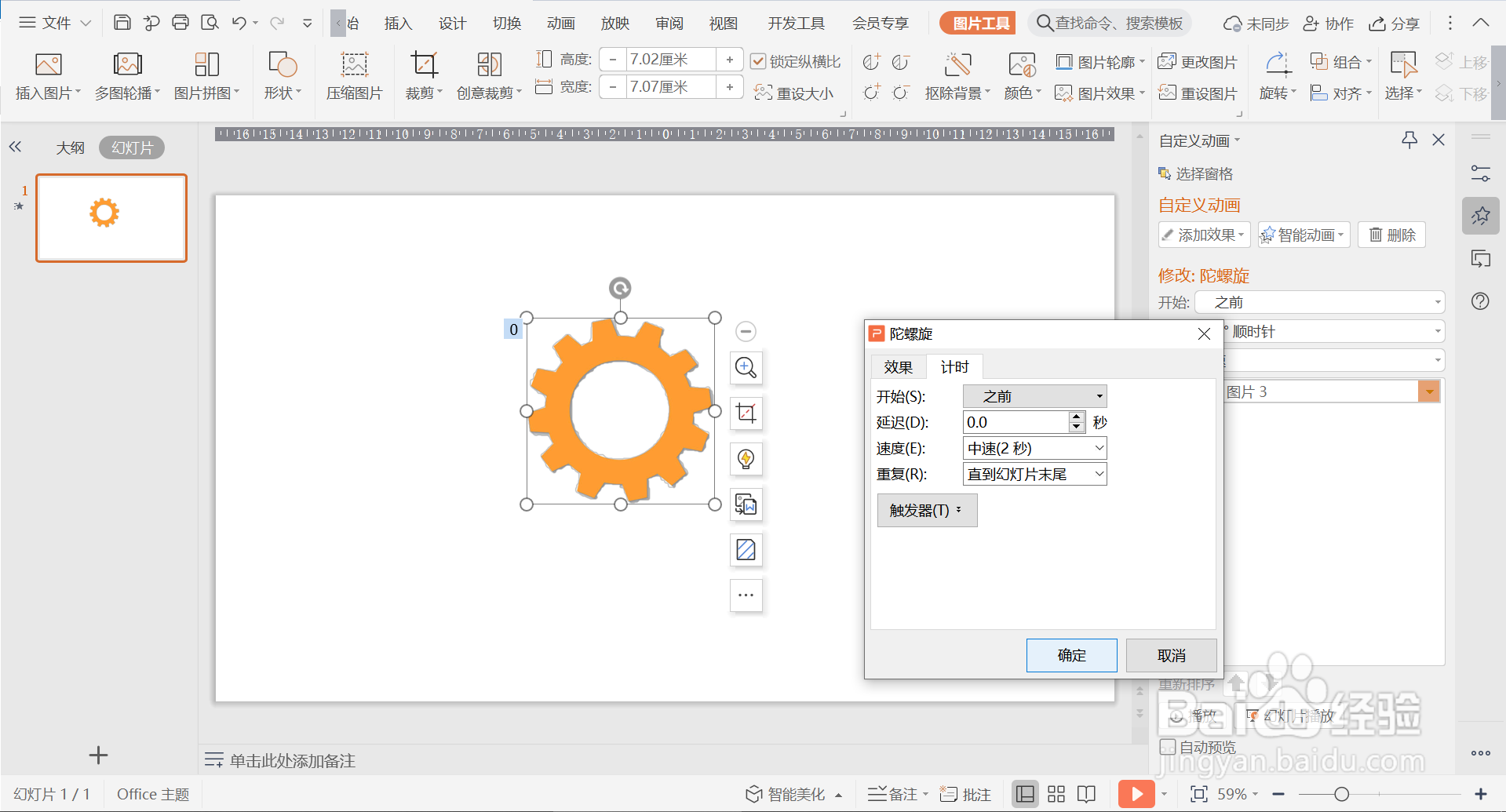
4、4.点击右侧图片3下的小三角,设置【开始】为“之前”,【重复】为“直到幻灯片末尾”,点击【确定】。
5、5.参数设置完毕后,点击【播放】,即可预览齿轮旋转效果。
6、总结:
1.打开WPS软件,新建一个PPT演示文档,插入一个齿轮图标。
2.选中齿轮,点击【动画】—【添加效果】—【陀螺旋】。
3.设置【开始】为“之前”,【数量】为“360°顺时针”,【速度】为“中速”。
4.点击右侧图片3下的小三角,设置【开始】为“之前”,【重复】为“直到幻灯片末尾”,点击【确定】。
5.参数设置完毕后,点击【播放】,即可预览齿轮旋转效果。
