1、首先打开桌面上的Photoshop软件,把我们需要的图片拖入背景板中,如下图可见

2、选择小八卦

3、点击曲线

4、选择红色通道

5、高光的区域加一些红色进去
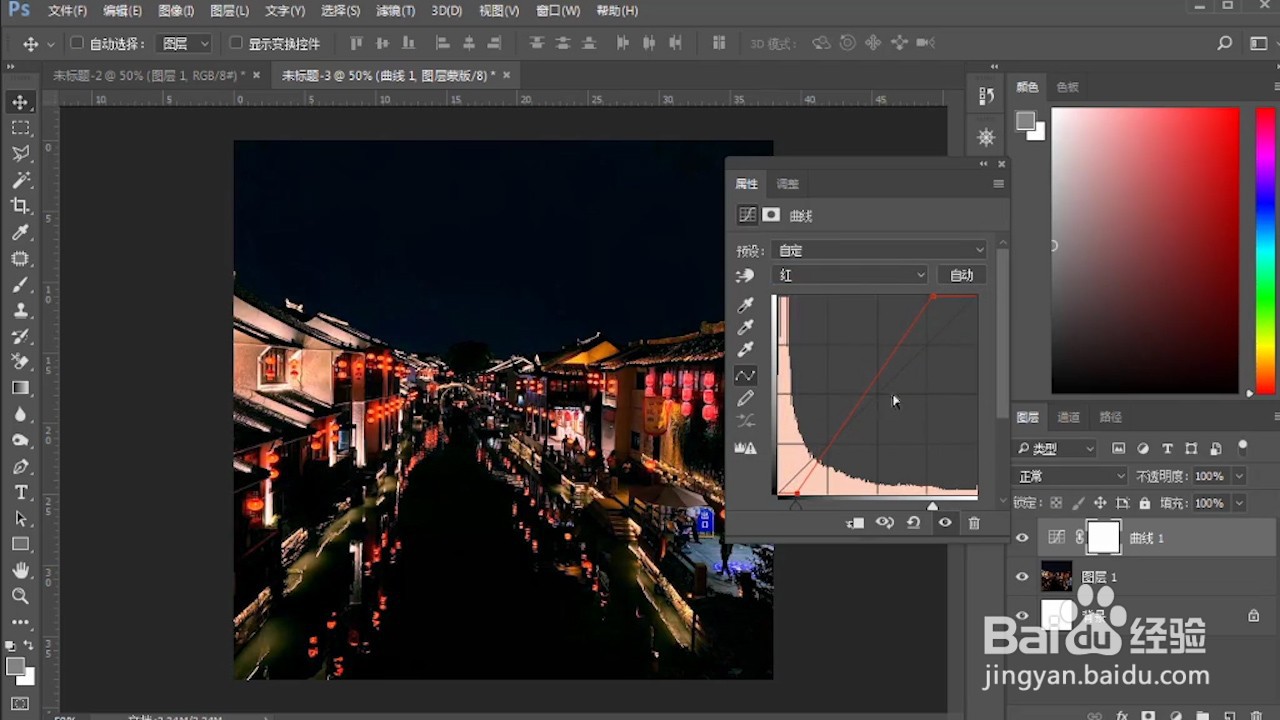
6、然后选择蓝色通道

7、然后选择绿色通道

8、点击小八卦

9、选择颜色饱和度,然后把饱和度拉高

10、然后我想要的青橙色调就调出来了。

时间:2026-04-23 07:30:04
1、首先打开桌面上的Photoshop软件,把我们需要的图片拖入背景板中,如下图可见
2、选择小八卦
3、点击曲线
4、选择红色通道
5、高光的区域加一些红色进去
6、然后选择蓝色通道
7、然后选择绿色通道
8、点击小八卦
9、选择颜色饱和度,然后把饱和度拉高
10、然后我想要的青橙色调就调出来了。
