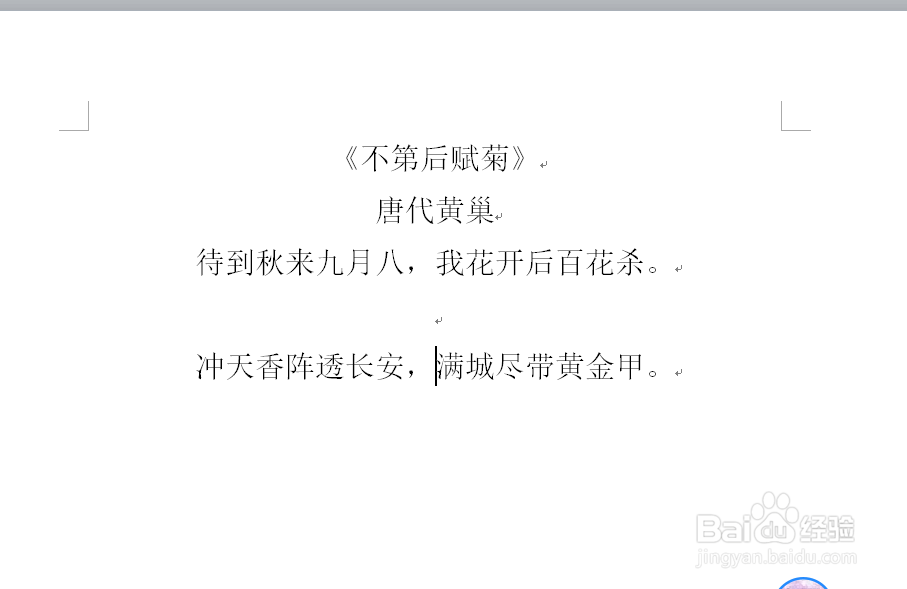
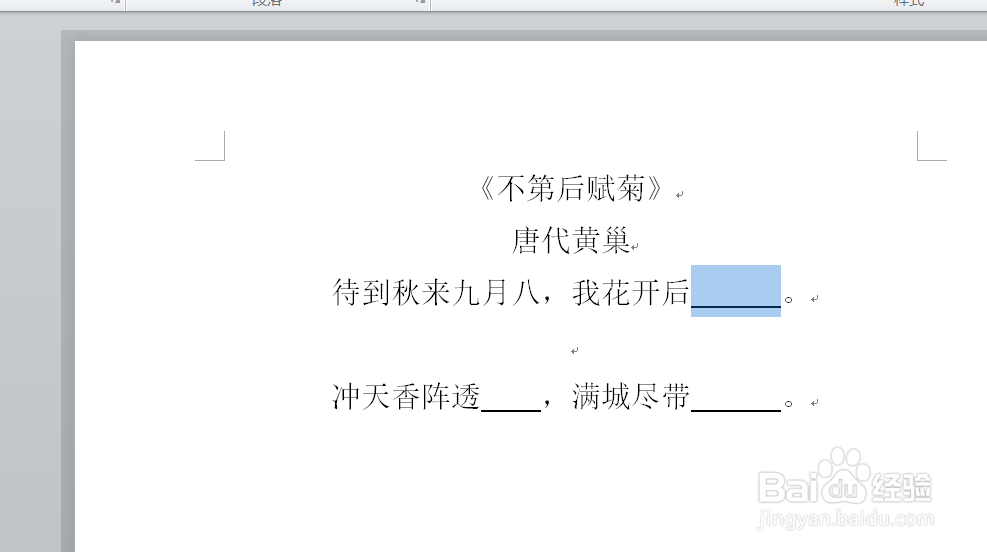
1、如图所示例题,将例题中的不第后赋菊这首诗,设置成一道填空题
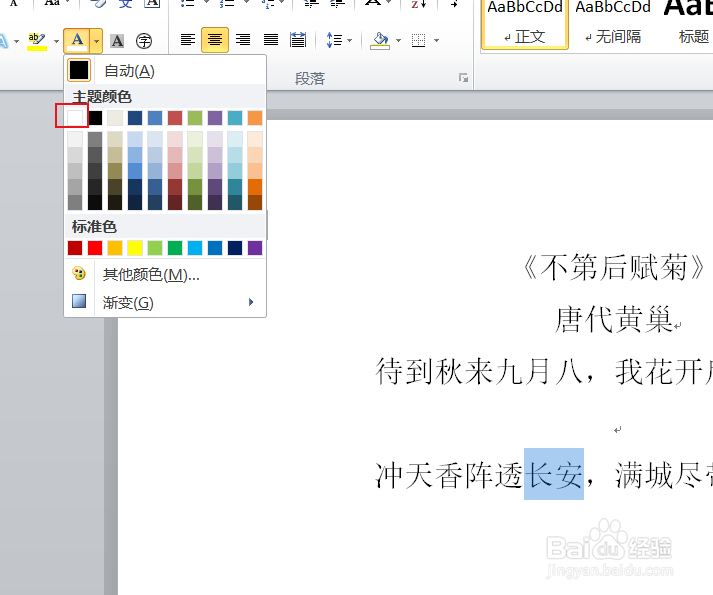
2、第一步,选中“长安”,然后将其字体颜色选为白色

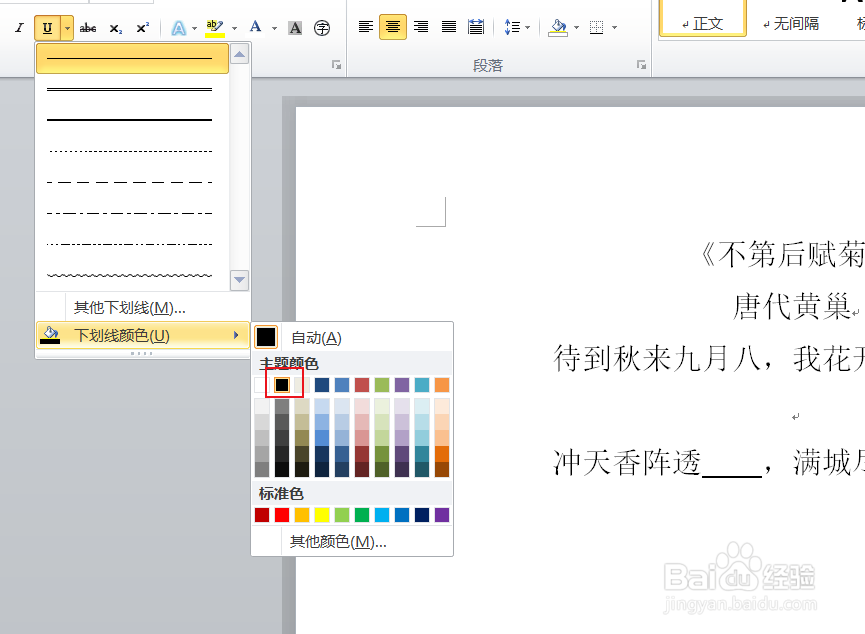
3、第二步,紧接着选择下划线这里要注意一定要选择下划线的颜色——黑色,
PS:系统自动选择,会选择为白色的
4、设置完成后,其效果就如填空题一般,如下图所示
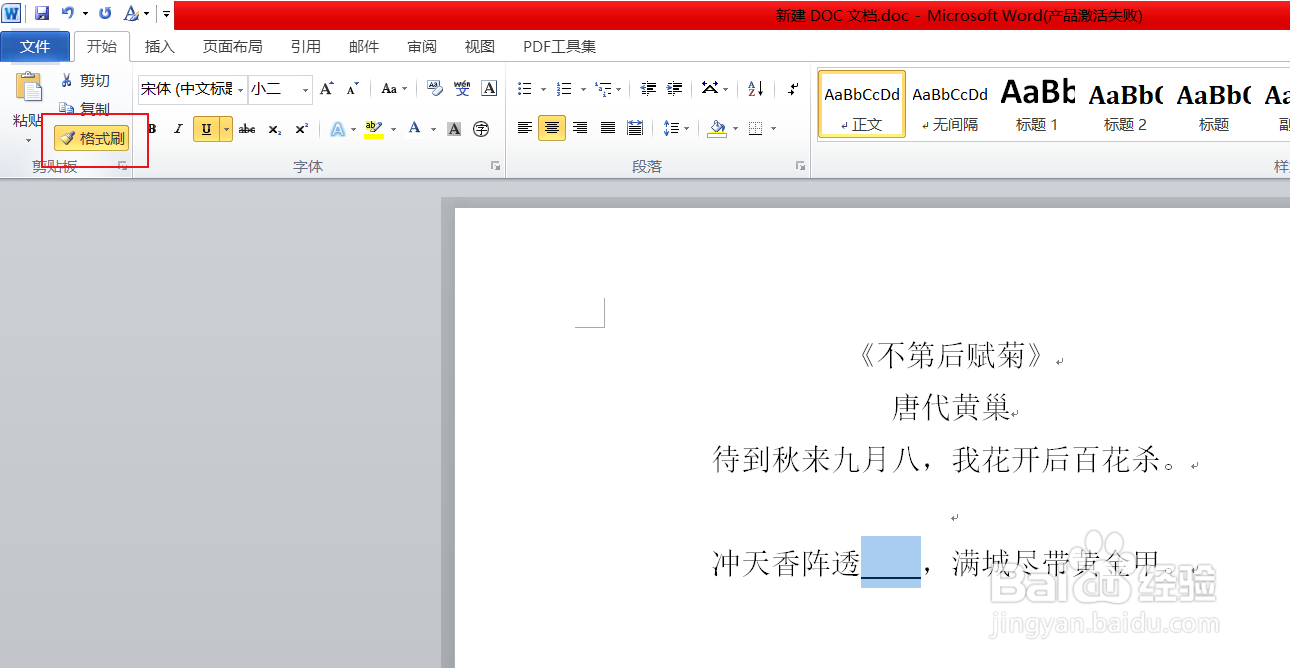
5、最后,要活用格式刷,省的再重复之前的步骤,重新设置别的填空题了。
时间:2026-05-01 19:18:35
1、如图所示例题,将例题中的不第后赋菊这首诗,设置成一道填空题
2、第一步,选中“长安”,然后将其字体颜色选为白色
3、第二步,紧接着选择下划线这里要注意一定要选择下划线的颜色——黑色,
PS:系统自动选择,会选择为白色的
4、设置完成后,其效果就如填空题一般,如下图所示
5、最后,要活用格式刷,省的再重复之前的步骤,重新设置别的填空题了。
