1、 1.首先打开系统的设置界面,在这个设置界面中找到系统这个设置模块,然后点击进入到其中。

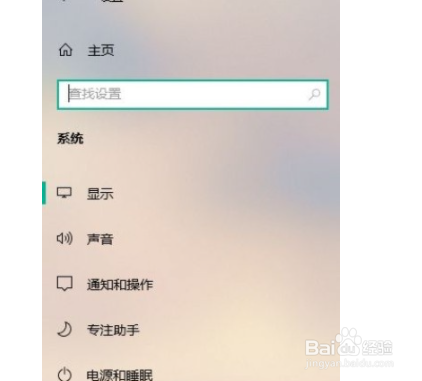
2、 2.进入到系统这个设置模块之后,在其中找到显示这个设置选项,如下图中所示,点击切换到显示设置模块。
3、 3.接下来在显示设置界面,我们找到夜间模式这个功能选项,点击它下方的夜间模式设置这个选项,如下图中所示。

4、 4.点击进入到夜间模式设置界面之后如下图中所示,我们点击界面中计划这个选项的开关,点击打开开关进入到时间的设置界面。

5、 5.最后在下图所示的界面中,我们根据自己的需求来设置想要设置的夜间模式启用和关闭时间即可,如下图中所示。

1、 1.首先打开系统的设置界面,在这个设置界面中找到系统这个设置模块,然后点击进入到其中。
2.进入到系统这个设置模块之后,在其中找到显示这个设置选项,如下图中所示,点击切换到显示设置模块。
3.接下来在显示设置界面,我们找到夜间模式这个功能选项,点击它下方的夜间模式设置这个选项,如下图中所示。
4.点击进入到夜间模式设置界面之后如下图中所示,我们点击界面中计划这个选项的开关,点击打开开关进入到时间的设置界面。
5.最后在下图所示的界面中,我们根据自己的需求来设置想要设置的夜间模式启用和关闭时间即可,如下图中所示。
