1、打开一个ppt,在里面画出一个对象,这是一个方形。

2、接着选中这个对象。

3、点击顶部的动画菜单。

4、点击添加动画。

5、在进入效果里面选择第一个动画。
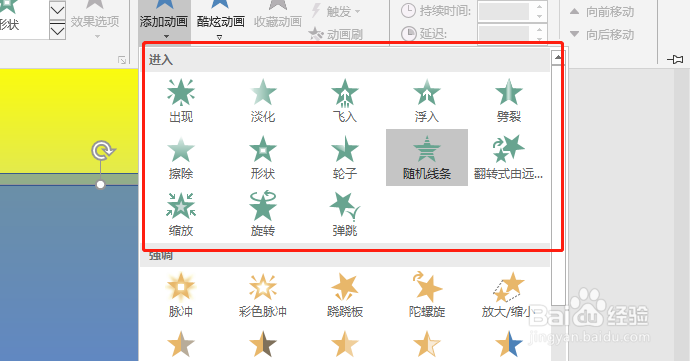
6、如果想要添加第二个动画,也是按照刚才的方法进行添加。
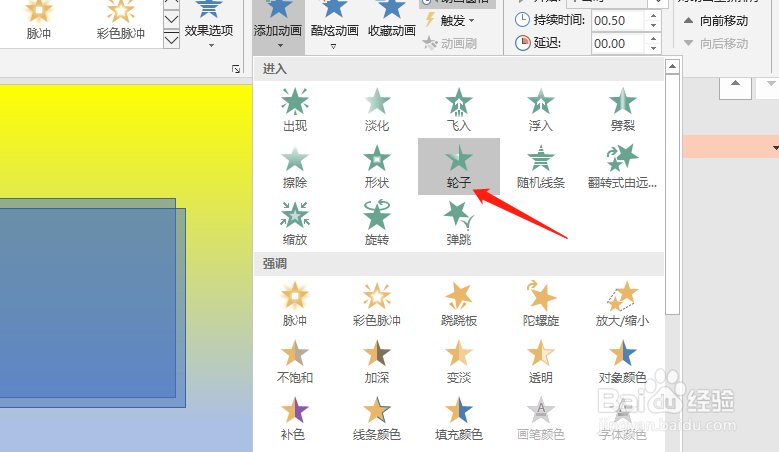
7、点击动画窗格,我们就可以看到为同一个对象添加了两个动画了。

时间:2026-04-22 18:21:57
1、打开一个ppt,在里面画出一个对象,这是一个方形。
2、接着选中这个对象。
3、点击顶部的动画菜单。
4、点击添加动画。
5、在进入效果里面选择第一个动画。
6、如果想要添加第二个动画,也是按照刚才的方法进行添加。
7、点击动画窗格,我们就可以看到为同一个对象添加了两个动画了。
