手机WPS PPT如何插入表格?

 时间:2026-02-16 16:09:53

1、打开手机,点击对应的软件。

手机WPS PPT如何插入表格?

2、界面跳转,点击新建文档。

手机WPS PPT如何插入表格?

3、点击左下角4个方块图标。

手机WPS PPT如何插入表格?

4、点开插入,点击表格右侧的三个点。

手机WPS PPT如何插入表格?

5、下方表格样式中选择一个样式,点击向下箭头增加行,点击向右箭头增加列。

手机WPS PPT如何插入表格?

6、点击右上角确定。

手机WPS PPT如何插入表格?

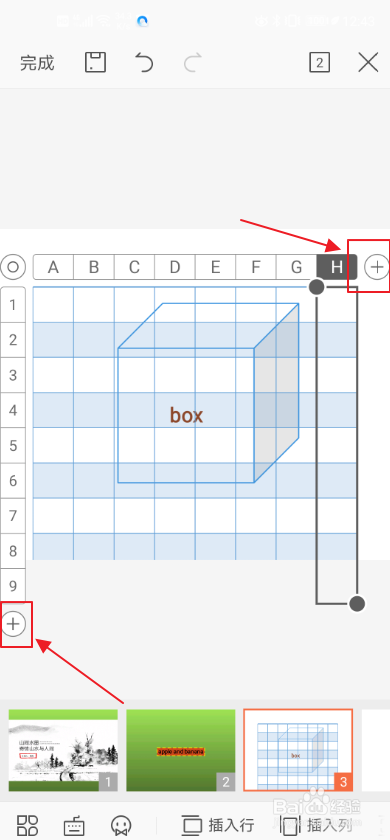
7、表格插入完成,点击行列两边的加号图标,便可自动添加行列。

手机WPS PPT如何插入表格?

1、1、点击对应的软件。
2、点击新建文档。
3、点击左下角4个方块图标。
4、点开插入,点击表格右侧的三个点。
5、下方表格样式中选择一个样式,点击向下箭头增加行,点击向右箭头增加列。
6、点击右上角确定。
7、表格插入完成,点击行列两边的加号图标,便可自动添加行列。
  • 手机wps的ppt怎么做表格
  • 手机WPS Office PPT如何插入表格并调整
  • WPS PPT怎么绘制表格
  • 手机wps表格怎么制作表格
  • wps手机版怎么做表格
  • 热门搜索
    肺部结节是怎么回事 衿怎么读 惮怎么读 苹果怎么激活 绿萝怎么养才能更旺盛 佰草集的护肤品怎么样 我来自中国英语怎么说 qq号怎么注册微信 鸡蛋柿子汤的做法 禅怎么读