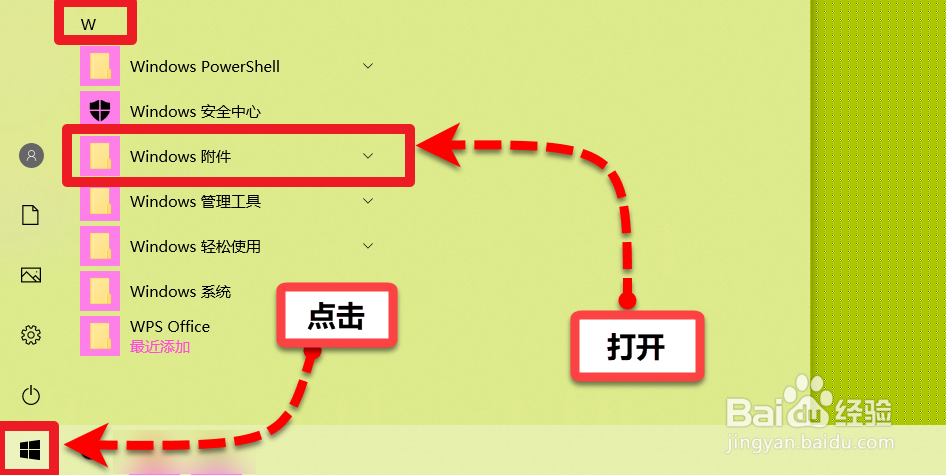
1、点击电脑的左下角的开始图标,然后找到“Windows附件”文件夹,点击打开。
2、在Windows附件文件夹下找到“远程桌面连接”项,右键点击该软件。

3、弹出的菜单中点击“更多”,然后点击“打开文件位置”。

4、找到该文件的快捷方式地址后鼠标右键点击该文件。

5、点击后在弹出的窗口中点击底部的“属性”按钮。

6、在属性页面中查看文件目标的路径,复制该路径,然后电脑中搜索。

7、在该文件所在路径中找到该文件原始文件。

8、之后查看下该文件,然后删除或者配合软件强制删除就可以啦。

时间:2026-04-25 05:38:24
1、点击电脑的左下角的开始图标,然后找到“Windows附件”文件夹,点击打开。
2、在Windows附件文件夹下找到“远程桌面连接”项,右键点击该软件。
3、弹出的菜单中点击“更多”,然后点击“打开文件位置”。
4、找到该文件的快捷方式地址后鼠标右键点击该文件。
5、点击后在弹出的窗口中点击底部的“属性”按钮。
6、在属性页面中查看文件目标的路径,复制该路径,然后电脑中搜索。
7、在该文件所在路径中找到该文件原始文件。
8、之后查看下该文件,然后删除或者配合软件强制删除就可以啦。
