在ppt中给单圆角矩形填充斜纹布纹理的方法

 时间:2026-02-14 10:42:34

1、打开powerpoint 2007,进入其主界面;
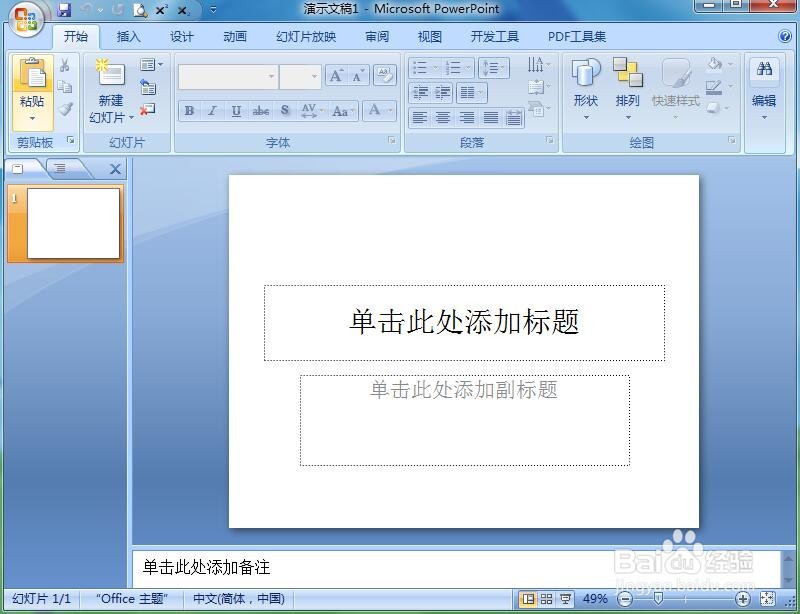
在ppt中给单圆角矩形填充斜纹布纹理的方法

2、将单击此处添加标题和副标题两个输入框删除;

在ppt中给单圆角矩形填充斜纹布纹理的方法

3、点击插入菜单,选择形状工具;

在ppt中给单圆角矩形填充斜纹布纹理的方法

4、在基本形状找到并点击单圆角矩形;

在ppt中给单圆角矩形填充斜纹布纹理的方法

5、在编辑页面按下鼠标左键,拖动鼠标,出现一个单圆角矩形;

在ppt中给单圆角矩形填充斜纹布纹理的方法

6、点击形状填充,选择纹理,然后选择斜纹布纹理;

在ppt中给单圆角矩形填充斜纹布纹理的方法

7、我们就在powerpoint中给单圆角矩形填充上了斜纹布纹理。

在ppt中给单圆角矩形填充斜纹布纹理的方法

1、打开powerpoint,点击插入,选择形状工具;

2、在基本形状中点击单圆角矩形,画出一个单圆角矩形;

3、点击形状填充,选择纹理;

4、点击斜纹布纹理;

5、我们就在powerpoint中给单圆角矩形填充上了斜纹布纹理。

  • 在PPT中怎么插入斜纹形状
  • 如何给长方体添加斜纹布纹理和阴影效果
  • wpsPPT中斜阴影制作方法
  • 在ppt中给斜纹添加紫色和阴影效果
  • PPT中形状线条变为形状的方法
  • 热门搜索
    符合大全 宝宝儿歌大全 胡彦斌个人资料简介 中国地名大全 家常炖菜菜谱大全 乐山大佛简介 南阳旅游景点大全简介 三国杀武将大全 狗狗图片大全 东北小品搞笑大全