1、点击开始-在搜索程序和文件夹这一栏,输入gpedit.msc

2、输入gpedit.msc后,点击打开“本地组策略编辑器”

3、打开后的“本地组策略编辑器”如下图像
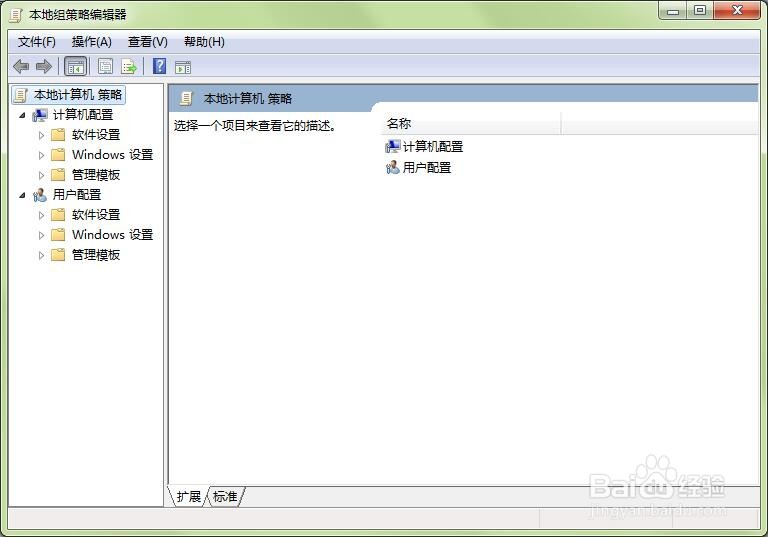
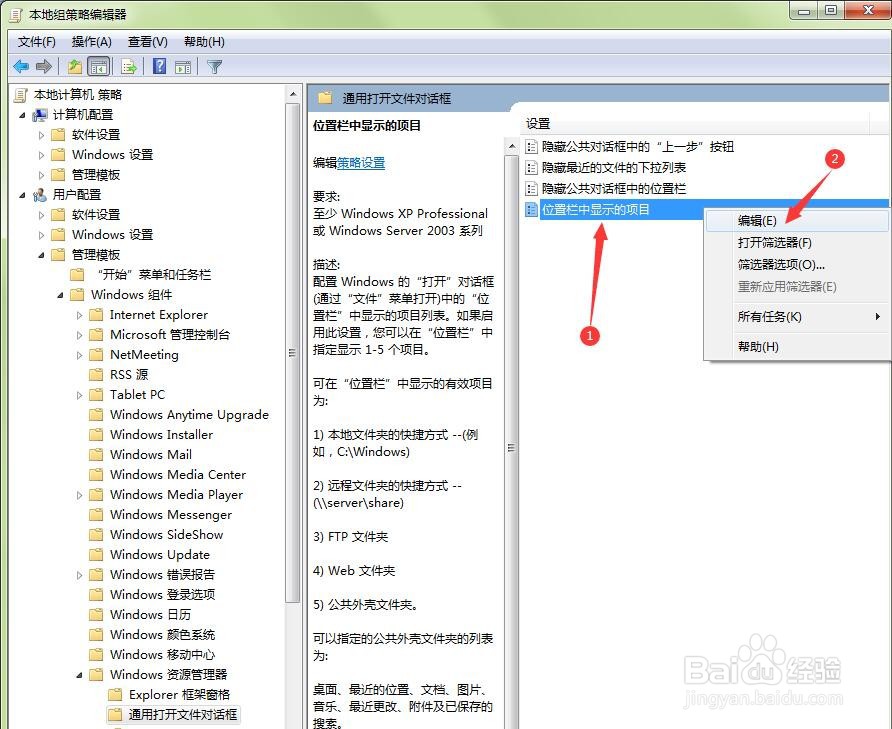
4、依次定位到“用户配置→管理模板→Windows组件 →Windows资源管理器→通用打开文件对话框”

5、右击右面的“位置栏中显示的项目”,点击编辑
6、在打开属性窗口后把“已启用”选中,接着在下方输入自己常用 的文件夹路径,选好后单击“确定”按钮。

时间:2026-04-22 05:41:09
1、点击开始-在搜索程序和文件夹这一栏,输入gpedit.msc
2、输入gpedit.msc后,点击打开“本地组策略编辑器”
3、打开后的“本地组策略编辑器”如下图像
4、依次定位到“用户配置→管理模板→Windows组件 →Windows资源管理器→通用打开文件对话框”
5、右击右面的“位置栏中显示的项目”,点击编辑
6、在打开属性窗口后把“已启用”选中,接着在下方输入自己常用 的文件夹路径,选好后单击“确定”按钮。
