1、使用WPS2019打开要处理的文档,鼠标光标定位到要添加脚注注释的地方,如下图所示:

2、点击工具栏【引用】,在下拉菜单中选择【脚注/尾注分隔线】旁的三角标识,如下图所示:

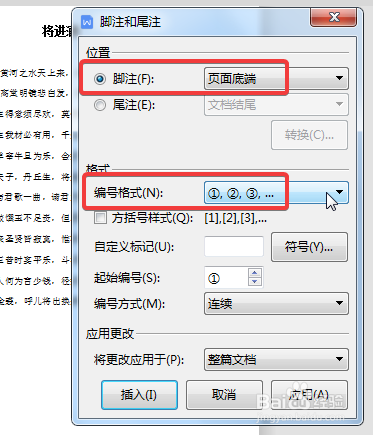
3、在弹出的【脚注和尾注】对话框中,选择【脚注】,在【编号格式】一栏中选择一种合适的编号,如下图所示:
4、点击【插入】后,在页面底端出现编号“①”,可以在后面输入相应的脚注注释,同样的,在之前鼠标光标定位的地方也出现了一个“①”,如下图所示:

5、在文档页面底端输入相应的脚注注释,如下图所示:

时间:2026-05-04 06:29:06
1、使用WPS2019打开要处理的文档,鼠标光标定位到要添加脚注注释的地方,如下图所示:
2、点击工具栏【引用】,在下拉菜单中选择【脚注/尾注分隔线】旁的三角标识,如下图所示:
3、在弹出的【脚注和尾注】对话框中,选择【脚注】,在【编号格式】一栏中选择一种合适的编号,如下图所示:
4、点击【插入】后,在页面底端出现编号“①”,可以在后面输入相应的脚注注释,同样的,在之前鼠标光标定位的地方也出现了一个“①”,如下图所示:
5、在文档页面底端输入相应的脚注注释,如下图所示:
