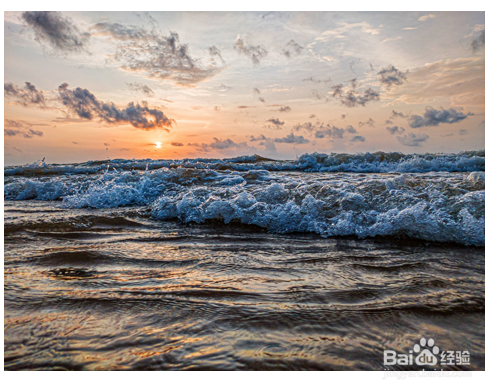
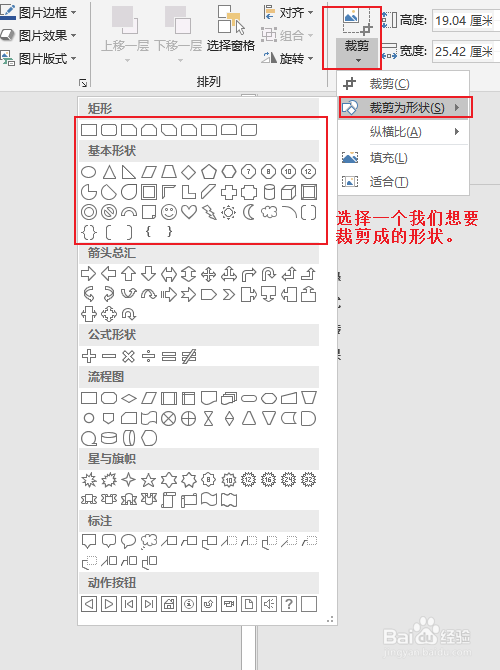
1、先在ppt中插入一张图片并选中,我们选择图片工具---格式---裁剪,选择一个我们希望剪裁的形状。
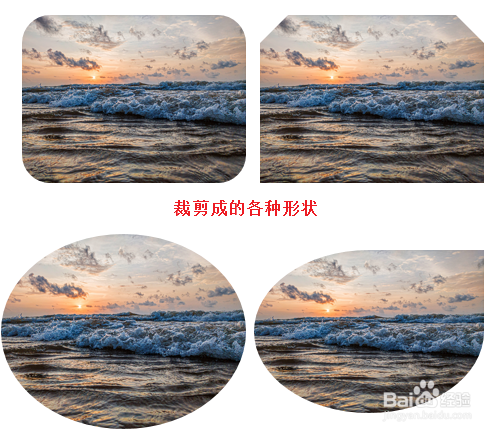
2、例举几个剪裁后的形状。
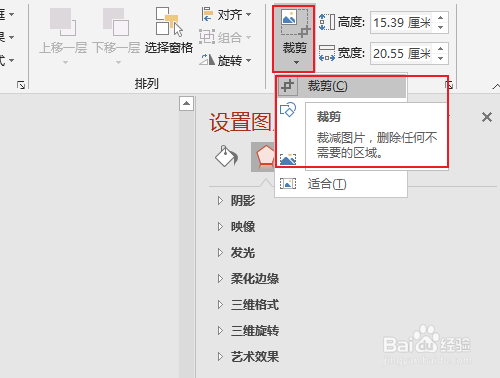
3、如果我们想使用纯剪裁功能,直接选择点击“剪裁”。
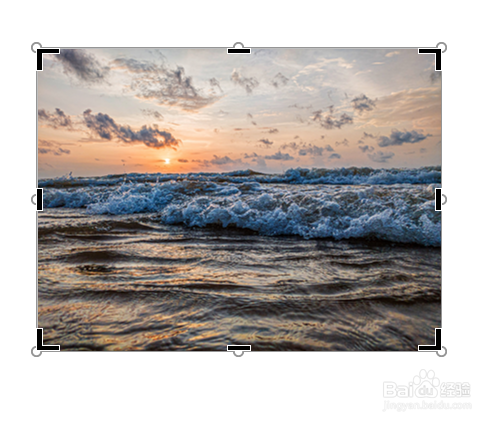
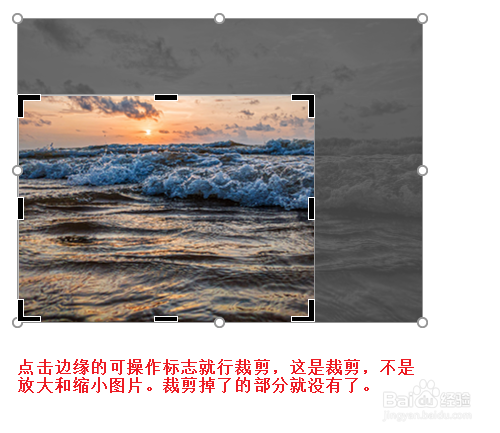
4、使用剪裁功能后的图片会变成如下的样子,我们可以收缩边缘的标记。

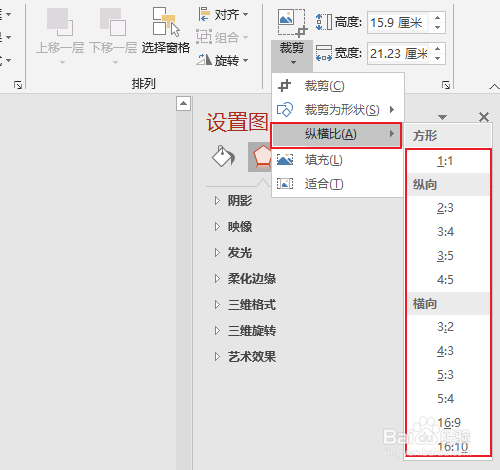
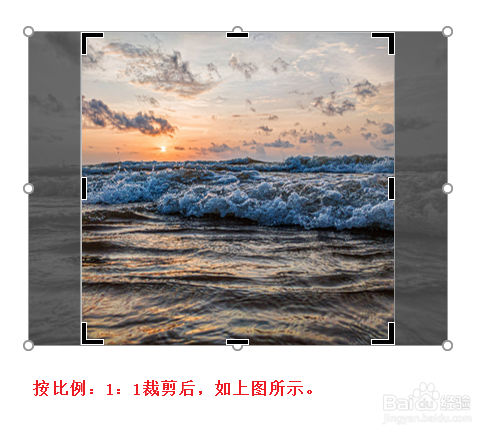
5、如果我们想使用按比例剪裁,我们可以选择“剪裁”下面的“纵横比”,就可以按照指定比例进行剪裁了。
时间:2026-04-22 22:45:28
1、先在ppt中插入一张图片并选中,我们选择图片工具---格式---裁剪,选择一个我们希望剪裁的形状。
2、例举几个剪裁后的形状。
3、如果我们想使用纯剪裁功能,直接选择点击“剪裁”。
4、使用剪裁功能后的图片会变成如下的样子,我们可以收缩边缘的标记。
5、如果我们想使用按比例剪裁,我们可以选择“剪裁”下面的“纵横比”,就可以按照指定比例进行剪裁了。
