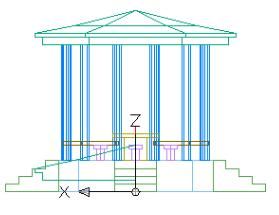
1、1. 选择“绘图”/“正多边形”命令,命令行提示如下:
命令:polygon输入边的数目<4>:12
指定正多边形的中心点或[边(E)]:100,100
输入选项[内接于圆(I)/外切圆(C)]<I>:c
指定元的半径:100
再选择“视图”/“缩放”/“全部”命令

2、2. .选择“绘图” /“实体”/“拉伸”命令,选择对象:正多边形,命令行提示如下:
命令: _extrude
当前线框密度: ISOLINES=4
选择对象: 找到 1 个
选择对象: 指定拉伸高度或 [路径(P)]: 40
指定拉伸的倾斜角度 <0>:

3、3. ,选择“绘图”/“三维多段线”命令,命令行提示如下:
命令: _3dpoly 指定多段线的起点: 0,0,40
指定直线的端点或 [放弃(U)]: @0,-17,0
指定直线的端点或 [放弃(U)]: @0,0,-10
指定直线的端点或 [闭合(C)/放弃(U)]: @0,-17,0
指定直线的端点或 [闭合(C)/放弃(U)]: @0,0,-10
指定直线的端点或 [闭合(C)/放弃(U)]: @0,-17,0
指定直线的端点或 [闭合(C)/放弃(U)]: @0,0,-10
指定直线的端点或 [闭合(C)/放弃(U)]: @0,-17,0
指定直线的端点或 [闭合(C)/放弃(U)]: @0,0,-10
指定直线的端点或 [闭合(C)/放弃(U)]: @0,68,0
指定直线的端点或 [闭合(C)/放弃(U)]: c

4、4.选择“绘图”/“实体”/“拉伸”命令,选择对象:圆,命令行提示如下: 命令: _extrude
当前线框密度: ISOLINES=4
选择对象: 找到 1 个
选择对象: 指定拉伸高度或 [路径(P)]: 150
指定拉伸的倾斜角度 <0>:
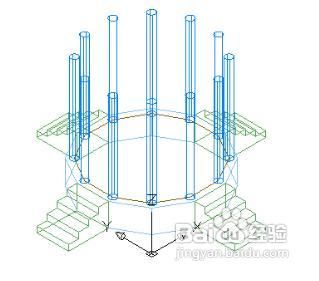
5、5..选择“修改”/“移动”命令,选择上步的旋转三维多段线,命令行提示如下:
命令: _move
选择对象: 找到 1 个
选择对象: 指定基点或 [位移(D)] <位移>: 0,0,15
指定第二个点或 <使用第一个点作为位移>: 0,0,190