1、打开需要处理的数据Excel表格
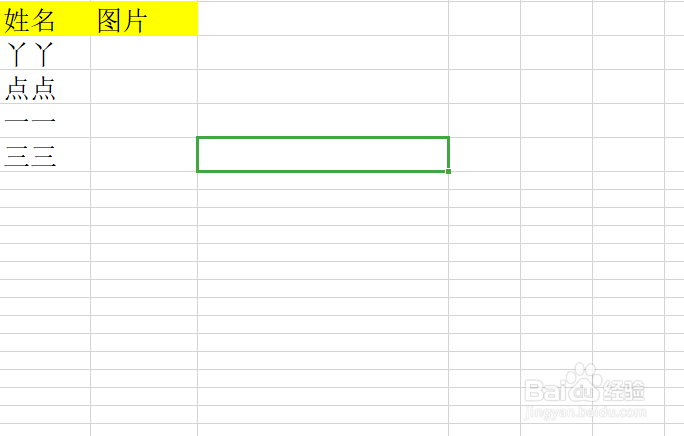
2、框选单元格

3、点击菜单栏中的开始下的行和列点击行高

4、将行高设置为58

5、点击菜单栏中的插入,点击插图,全选图片

6、将图片的格式行高调到2厘米

7、将一张图片拖到最后一个单元格,框选其他图片

8、点击菜单栏中的图片工具下的对齐,点击纵向分布

9、点击菜单栏中的图片工具下的对齐,点击左对齐即可

时间:2026-04-30 03:15:19
1、打开需要处理的数据Excel表格
2、框选单元格
3、点击菜单栏中的开始下的行和列点击行高
4、将行高设置为58
5、点击菜单栏中的插入,点击插图,全选图片
6、将图片的格式行高调到2厘米
7、将一张图片拖到最后一个单元格,框选其他图片
8、点击菜单栏中的图片工具下的对齐,点击纵向分布
9、点击菜单栏中的图片工具下的对齐,点击左对齐即可
