1、打开SolidWorks,如下图

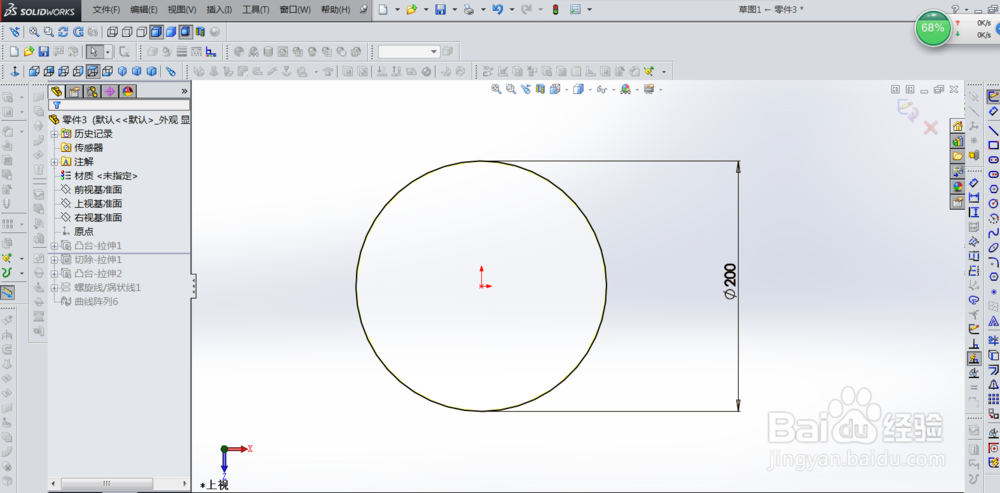
2、新建一个零件,在前视基准面上画一个直径200的圆,如下图
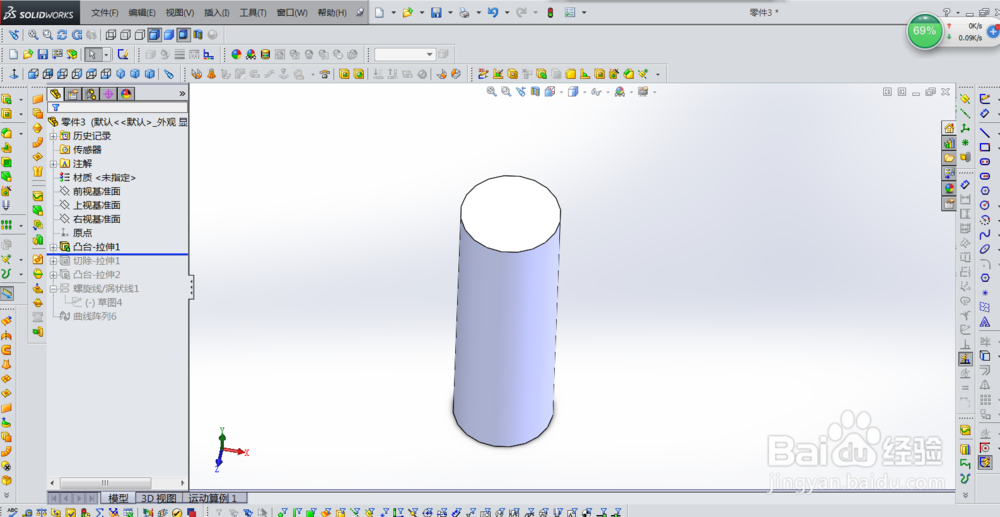
3、把圆拉伸600,如下图
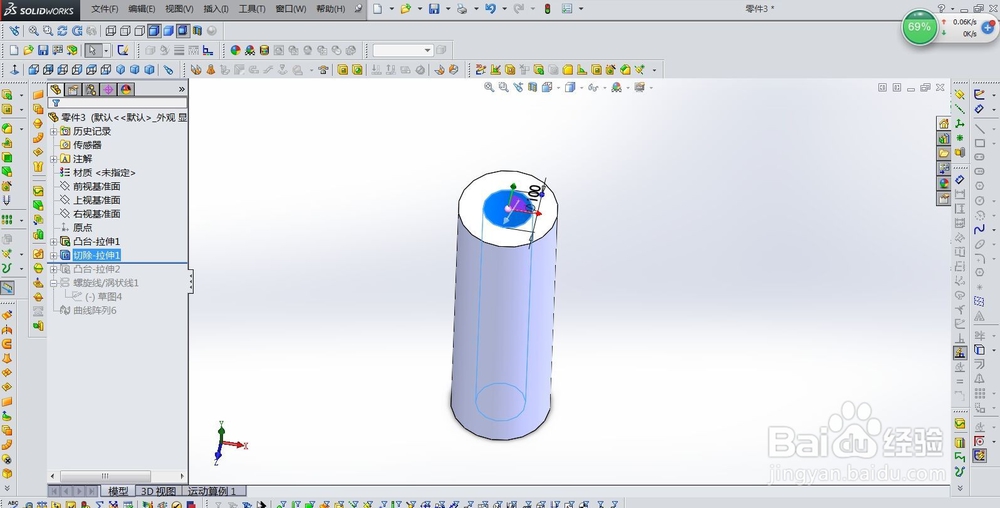
4、从中间切掉一个直径100的圆,变成一个圆环,如下图
5、在前视基准面上画出下面的草图,记得都是以中间点位圆心

6、刚才画的扇形向上拉伸40mm,如下图

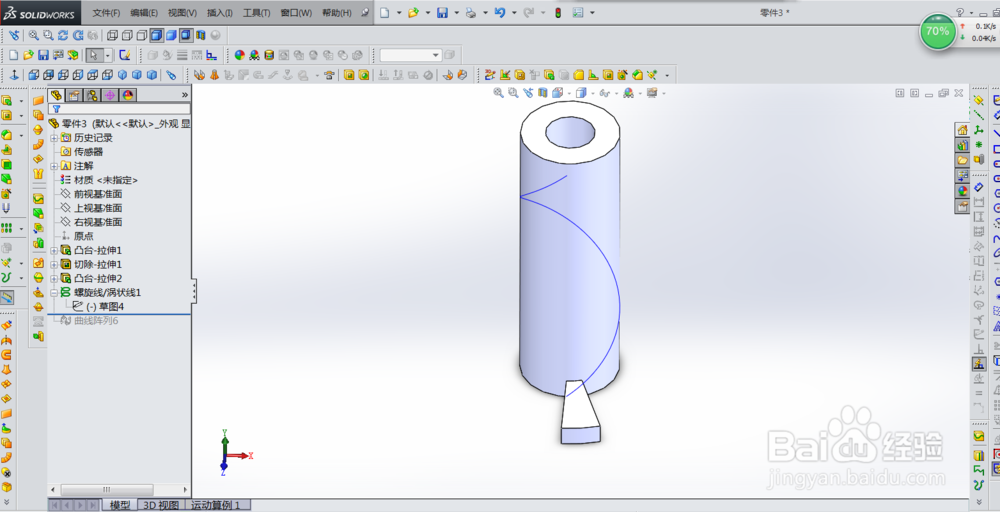
7、以前视基准面为底面,画出如下图的螺旋线

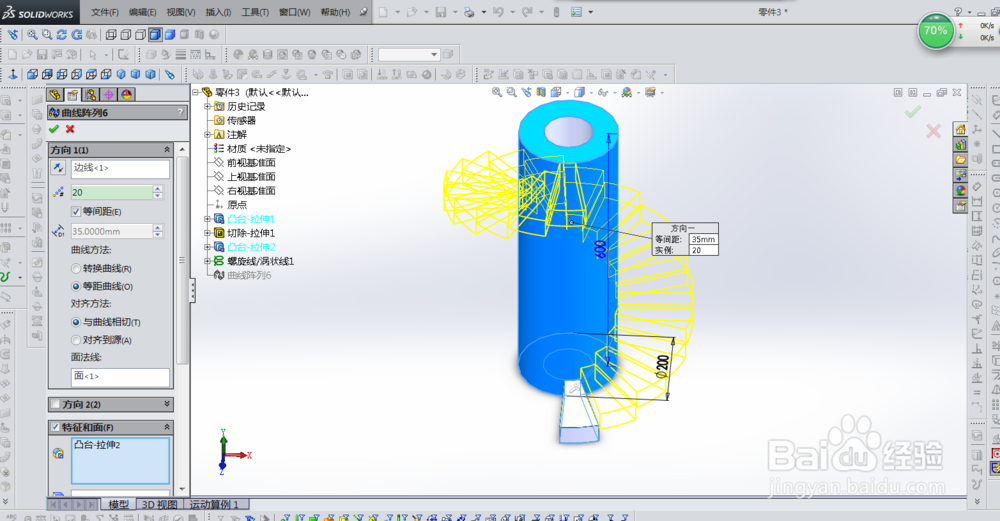
8、在阵列中,选取“曲线阵列”,如下图,注意其中的各选项不要填错

时间:2026-04-29 22:04:05
1、打开SolidWorks,如下图
2、新建一个零件,在前视基准面上画一个直径200的圆,如下图
3、把圆拉伸600,如下图
4、从中间切掉一个直径100的圆,变成一个圆环,如下图
5、在前视基准面上画出下面的草图,记得都是以中间点位圆心
6、刚才画的扇形向上拉伸40mm,如下图
7、以前视基准面为底面,画出如下图的螺旋线
8、在阵列中,选取“曲线阵列”,如下图,注意其中的各选项不要填错
