PS如何绘制等间距的形状?

 时间:2026-04-21 16:18:52

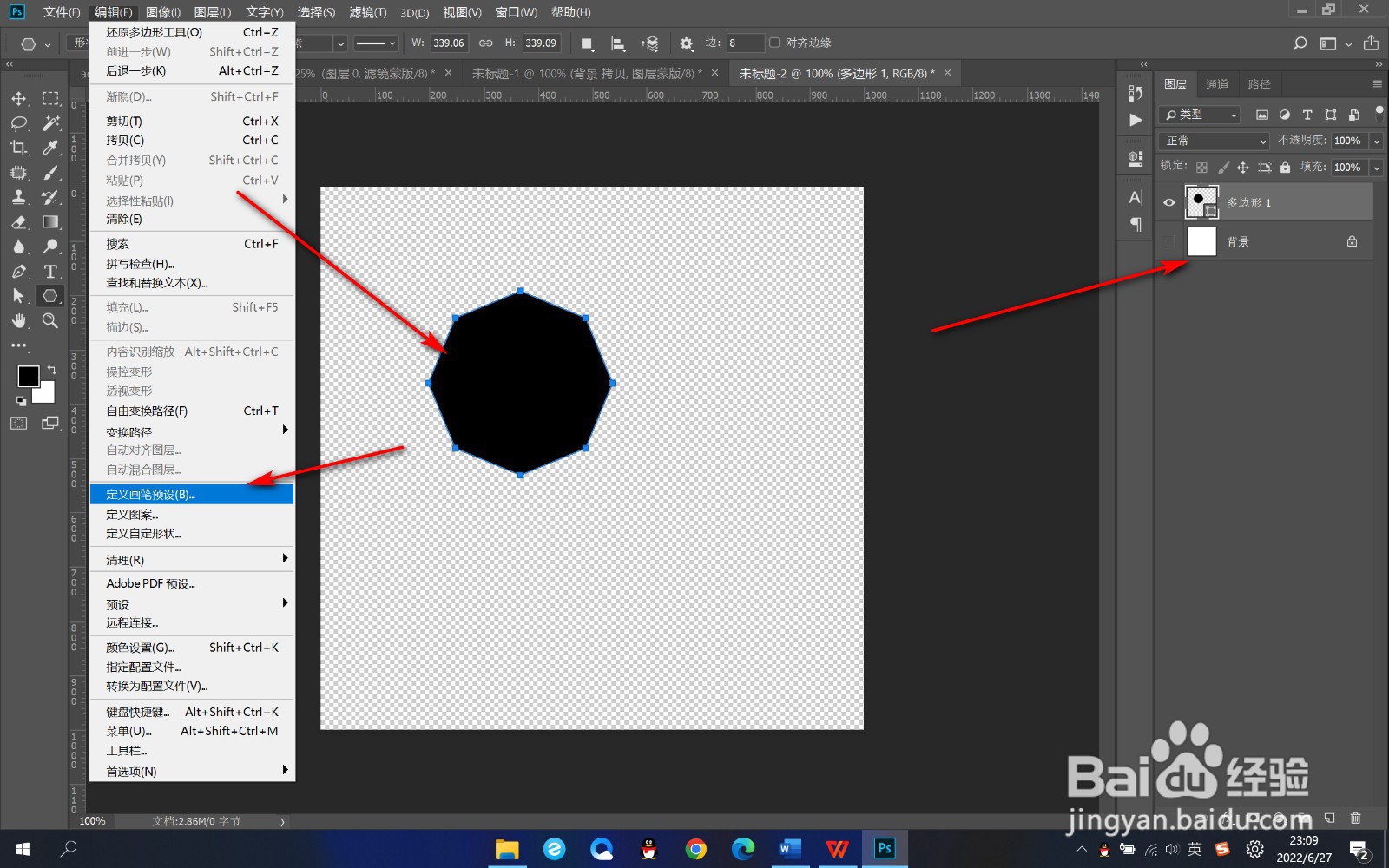
1、1.首先我们要绘制一个这样的八边形。

PS如何绘制等间距的形状?

2、2.然后去掉背景,将它定义为画笔预设。

PS如何绘制等间距的形状?

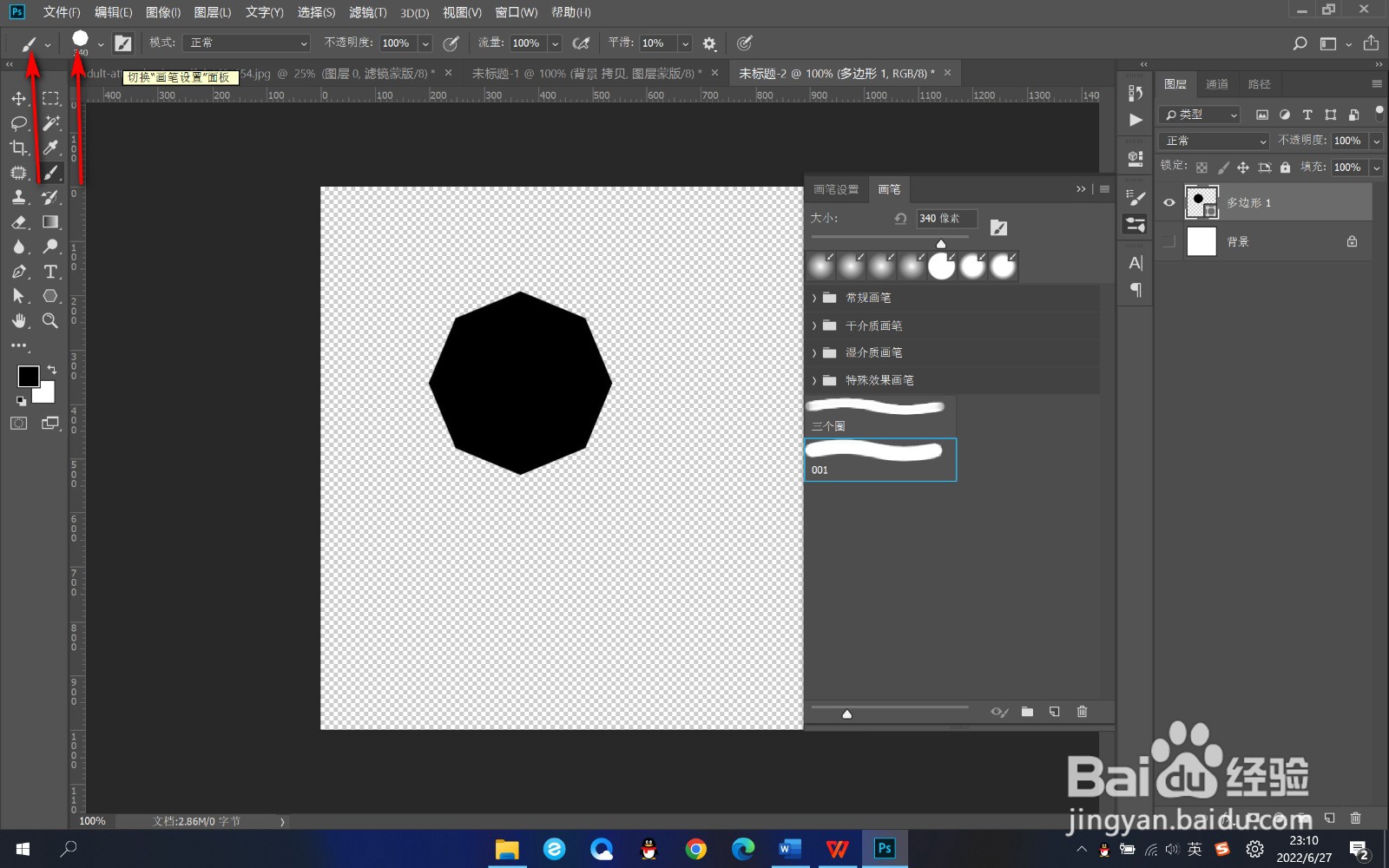
3、3.然后切换成画笔工具,画笔就变成了八边形了。

PS如何绘制等间距的形状?

4、4.然后我们打开画笔预设,调整一下画笔的间距,可以看到下方的预览效果。

PS如何绘制等间距的形状?

5、5.这个时候在画笔状态下拖拽鼠标,就可以直接绘制等间距的形状了,非常的方便。

PS如何绘制等间距的形状?

1、1.首先我们要绘制一个这样的八边形。

2.然后去掉背景,将它定义为画笔预设。

3.然后切换成画笔工具,画笔就变成了八边形了。

4.然后我们打开画笔预设,调整一下画笔的间距,可以看到下方的预览效果。

5.这个时候在画笔状态下拖拽鼠标,就可以直接绘制等间距的形状了,非常的方便。

  • PS怎么把多根细线平均分布/等间距排列出来呢?
  • PS文字如何做下弧度效果
  • 怎么在ps里面设置参考线
  • Photoshop中怎么让字沿着弧线写
  • PS怎么设置弧形文字
  • 热门搜索
    苹果5s图片大全 家常菜谱大全及做法 老古装剧电视剧大全 我的世界合成表大全 钟表图片大全 88影视网电视剧大全 芙丽芳丝怎么样 一台电脑怎么赚钱 辛亥革命简介 爱默生简介