Photoshop中给字体文字做外发光PS字体外发光

 时间:2024-10-12 22:39:40

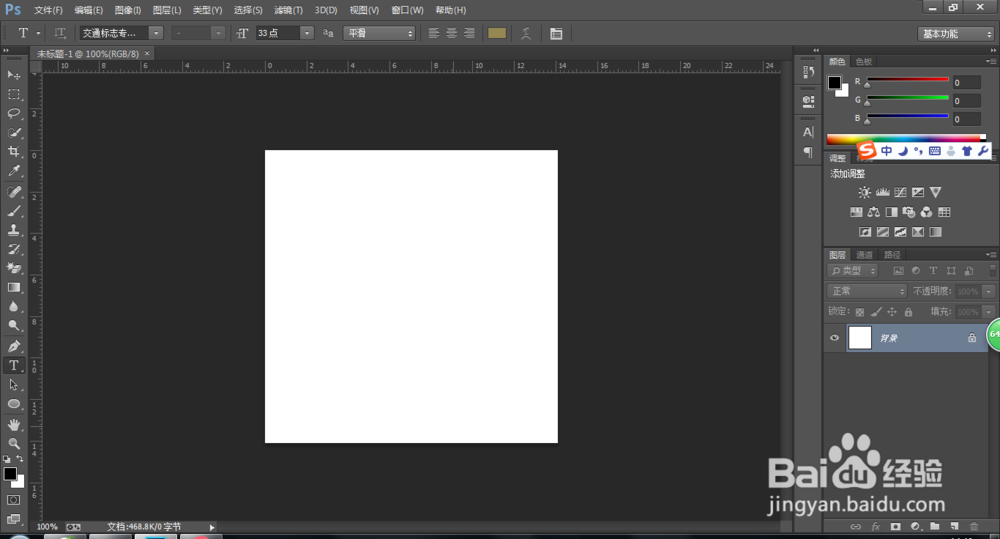
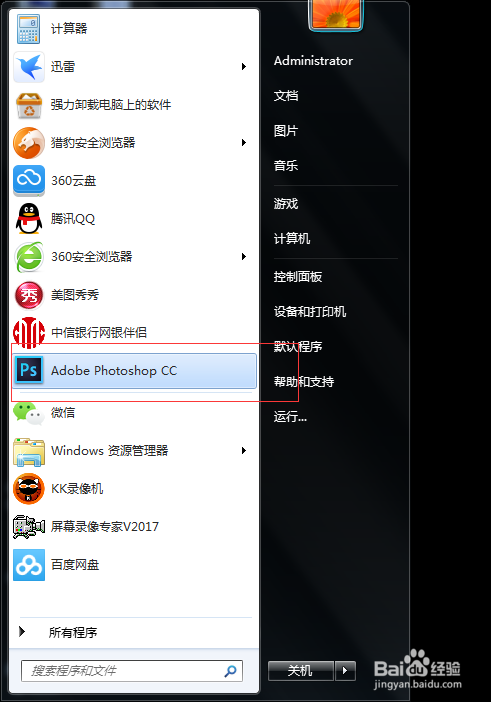
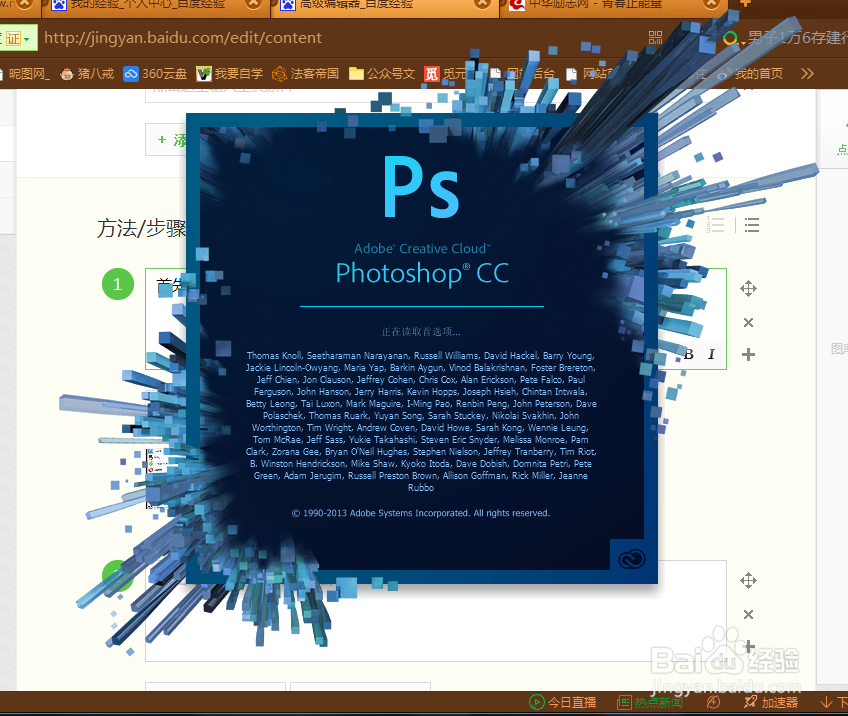
1、首先,打开ps软件,小编用的是ps cc软件,
Photoshop中给字体文字做外发光PS字体外发光Photoshop中给字体文字做外发光PS字体外发光Photoshop中给字体文字做外发光PS字体外发光

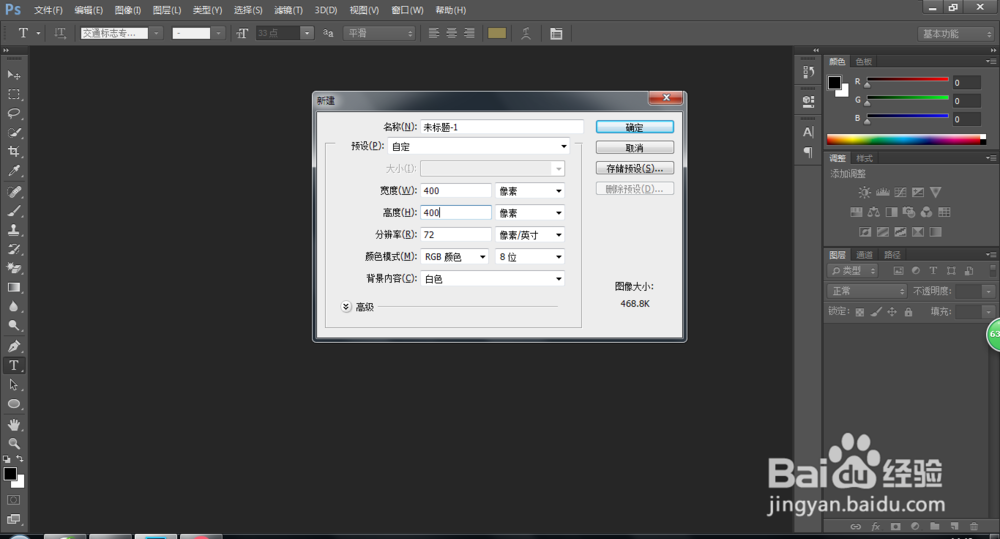
2、然后ctrl+n新建一个文件, 文件大小自定义,小编是400*400,然后单击确定按钮,如图
Photoshop中给字体文字做外发光PS字体外发光Photoshop中给字体文字做外发光PS字体外发光

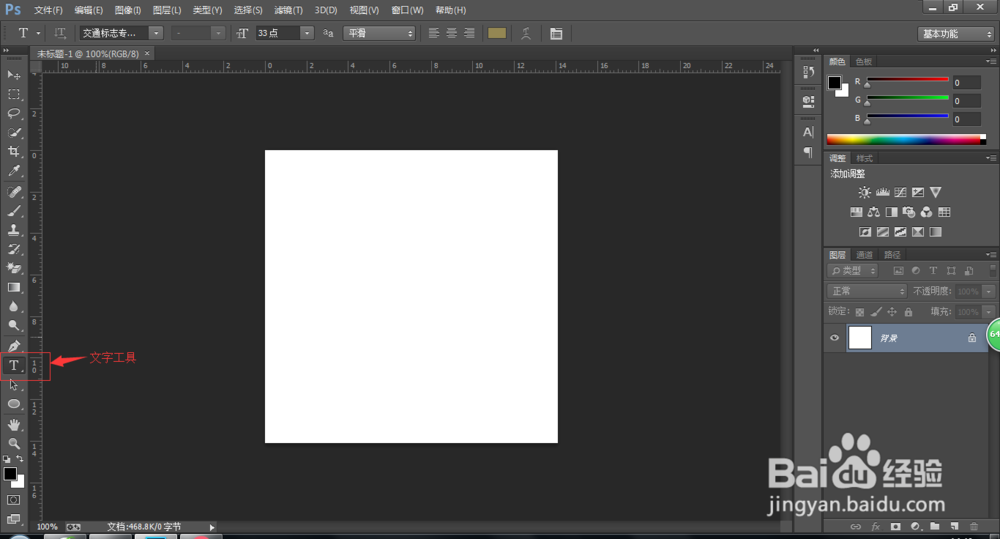
3、在工具栏中找到文字工具,

Photoshop中给字体文字做外发光PS字体外发光

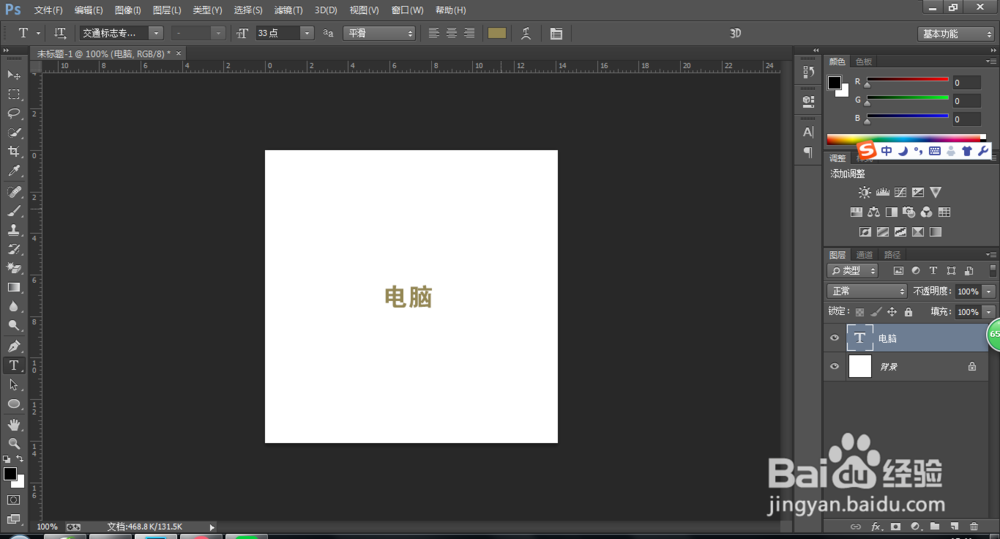
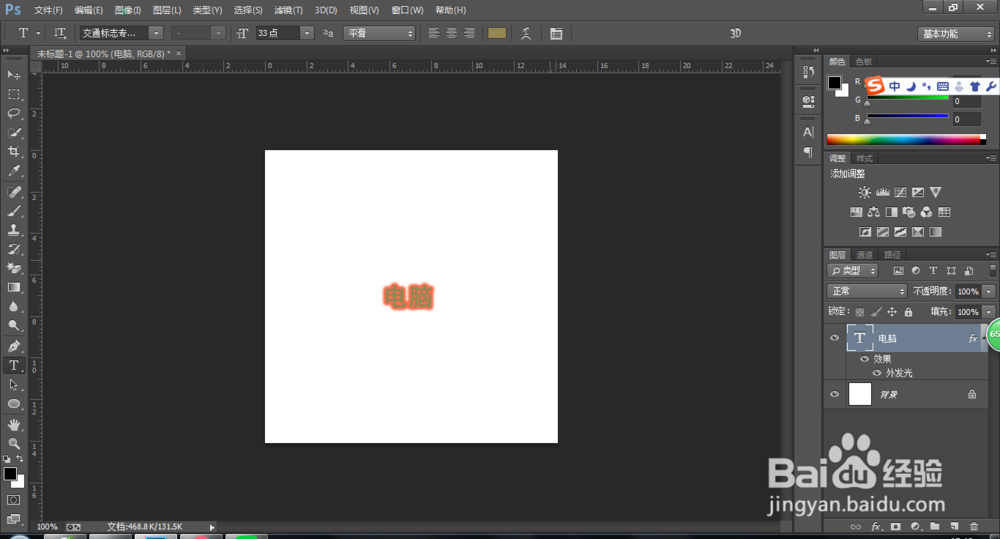
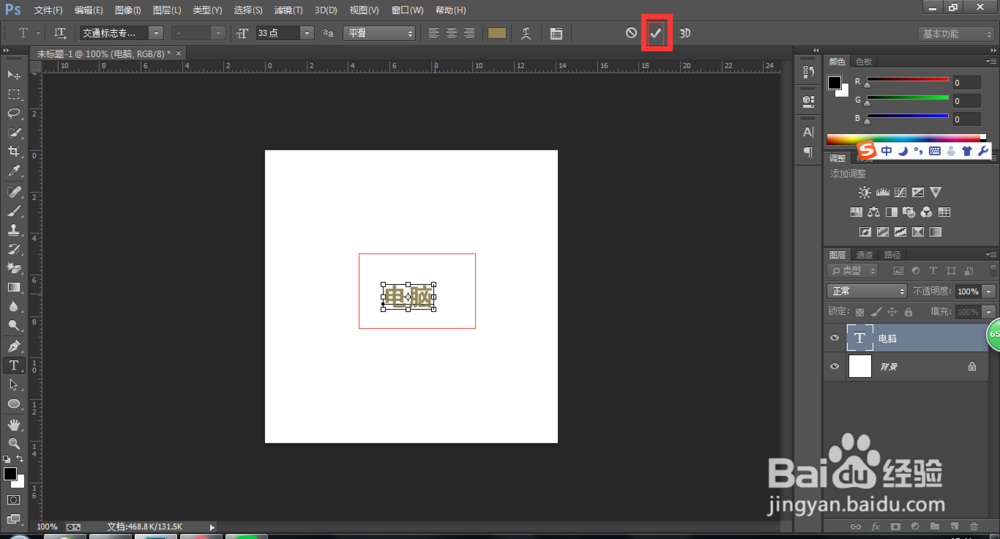
4、选中文字工具后,在文档中输入自己想要的文字,小编输入的是电脑,输完以后,单击对号按钮,
Photoshop中给字体文字做外发光PS字体外发光Photoshop中给字体文字做外发光PS字体外发光

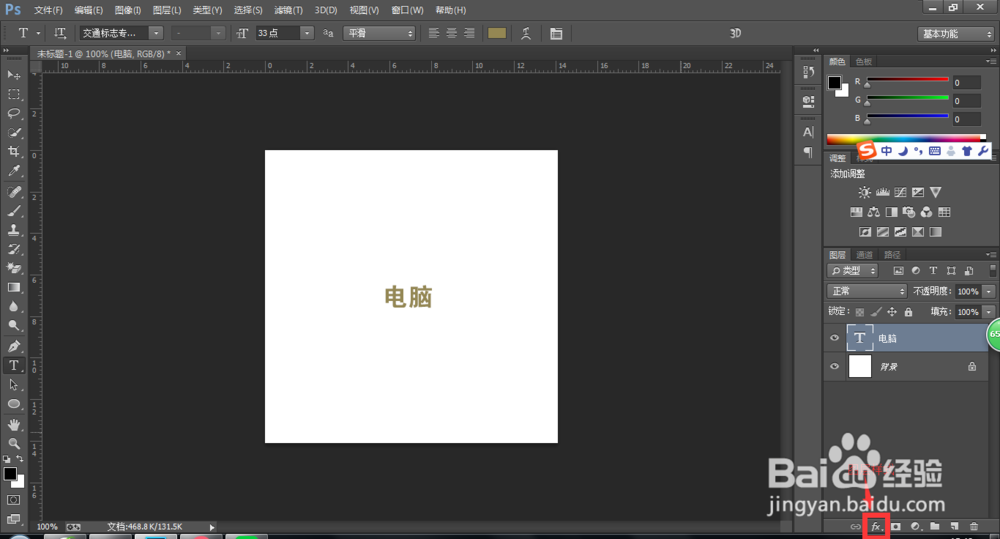
5、找到图层样式,如图所标示,单击它,选择外发光,

Photoshop中给字体文字做外发光PS字体外发光Photoshop中给字体文字做外发光PS字体外发光

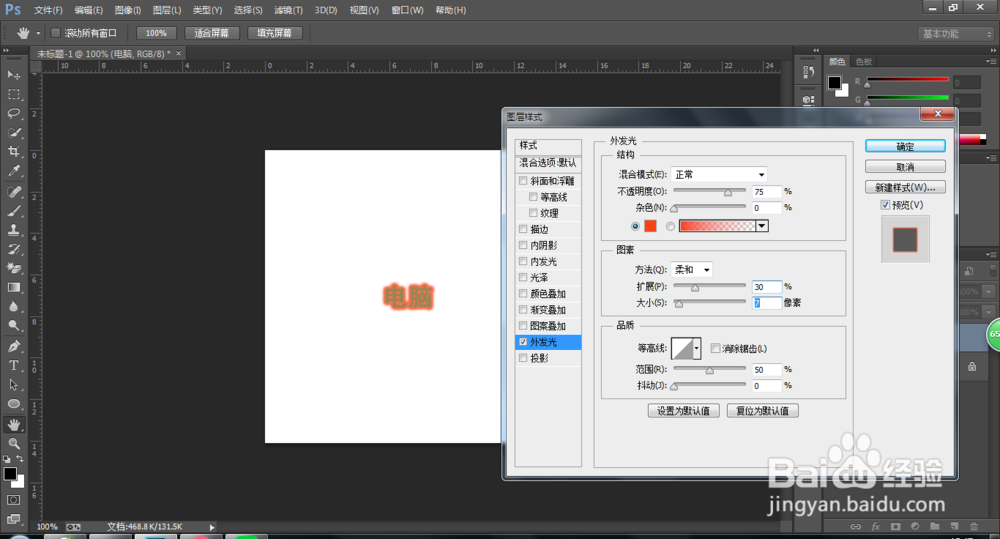
6、会出现图层样式的外发光,调图层样式的参数,如图所示,会发现文字已经有变化了,然后单击确定按钮,
Photoshop中给字体文字做外发光PS字体外发光Photoshop中给字体文字做外发光PS字体外发光

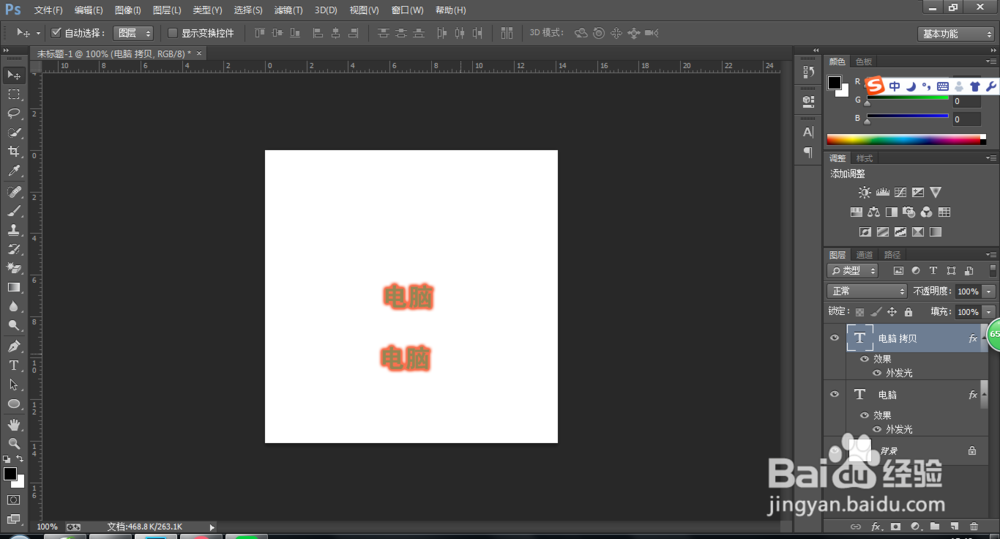
7、按alt键,把文字复制,一下,

Photoshop中给字体文字做外发光PS字体外发光

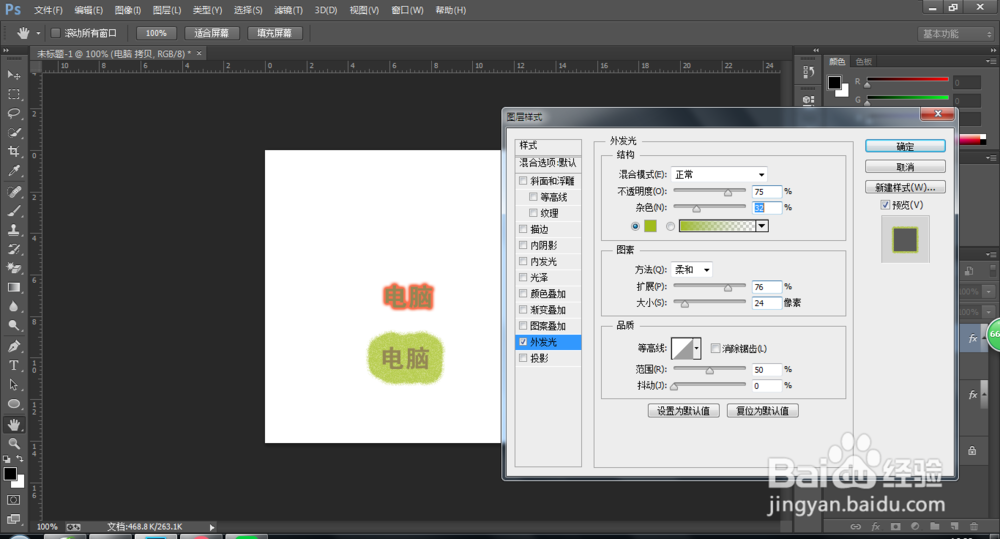
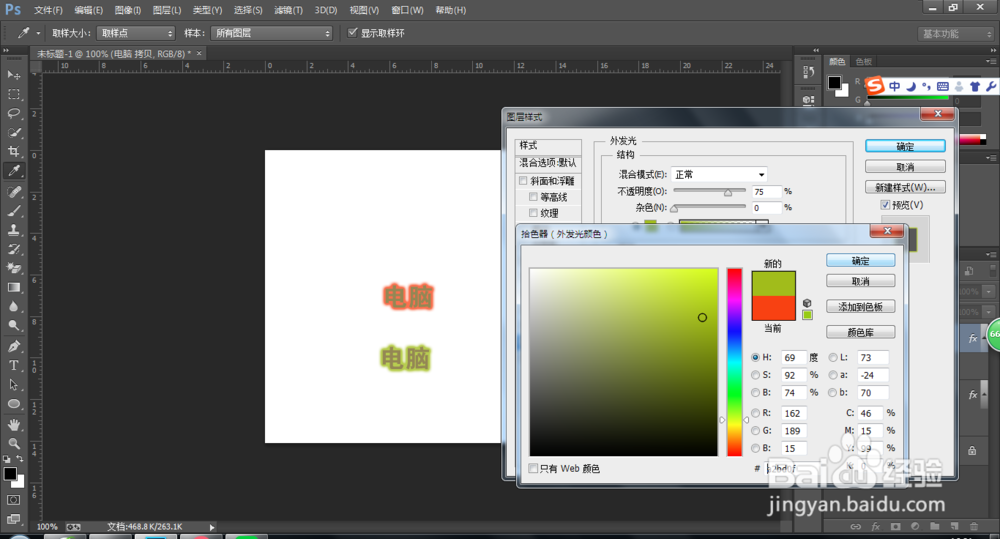
8、选中复制文字的外发光,在右面的图层找到外发光,改变它的样式,其他样式的参数如图所示,单击确定按钮,
Photoshop中给字体文字做外发光PS字体外发光Photoshop中给字体文字做外发光PS字体外发光Photoshop中给字体文字做外发光PS字体外发光

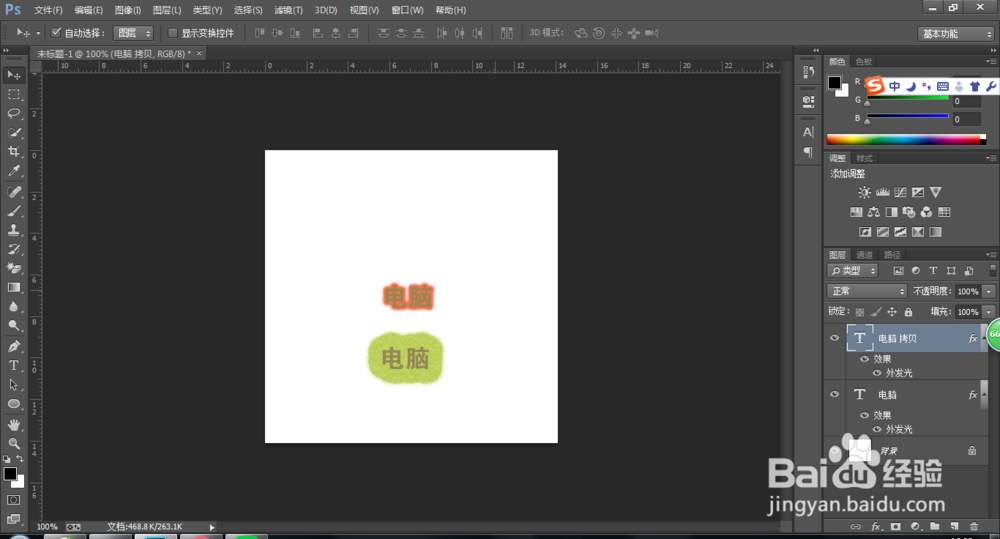
9、这样外发光就做好了 大家可以接着按alt键进行复制,参数设置为其他的 看看有什么区别,多对比一下。

  • 怎样在PS中给图片添加纹理化效果?
  • ps怎么删除选区
  • 在ps中给图片设置浮雕效果
  • 怎样给图片添加斜面和浮雕效果
  • ps如何快速抠云彩?
  • 热门搜索
    来例假能吃什么水果 湖水像什么 红酒什么时候喝最好 池子与河流告诉我们什么道理 未来可期什么意思 三农指的是什么 农历10月是什么星座 鸭子是什么意思 茄子不能和什么一起吃 激动的近义词是什么