PS画虚线快速方法

 时间:2026-04-23 20:14:52

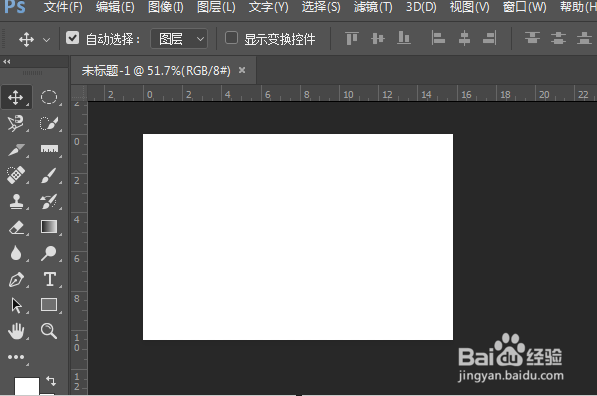
1、将我们的PS快速打开下,如图。

PS画虚线快速方法

2、接着我们新建一个空白画布,如图。

PS画虚线快速方法

PS画虚线快速方法

3、紧接着我们选择【直线工具】,如图。

PS画虚线快速方法

4、接着看到属性栏,点【直线类型】,如图。

PS画虚线快速方法

5、紧接着界面下方,我们就可以选择【虚线】,如图。

PS画虚线快速方法

6、紧接着选择【更多选项】,如图。

PS画虚线快速方法

7、设置下虚线的间隔距离,如图。

PS画虚线快速方法

8、紧接着我们设置好线条的颜色,如图。

PS画虚线快速方法

9、按住【shift】+鼠标右移动,虚线就被我们画好了,如图。

PS画虚线快速方法

1、1、PS快速打开下。

2、新建一个空白画布。

3、选择【直线工具】。

4、看到属性栏,点【直线类型】。

5、选择【虚线】,选择【更多选项】。

6、设置下虚线的间隔距离,设置好线条的颜色。

7、按住【shift】+鼠标右移动,画好虚线,操作完成。

  • ps参考线怎样设置距离
  • ps中怎么镜像
  • PS 直线工具变成箭头怎么恢复
  • ps辅助线怎么调出来
  • PS如何开启网格辅助线?
  • 热门搜索
    六神无主是什么意思 周末愉快祝福语 送给朋友的祝福语 对牛弹琴是什么意思 网上有什么兼职 燕窝什么时候吃最佳 祝福爸爸的话 下家是什么意思 新婚祝福语简短上档次 三从四德是什么意思