在 Photoshop 中如何使用照片色谱渐变效果

 时间:2026-02-16 09:40:53

1、打开图片

打开一张图片。

在 Photoshop 中如何使用照片色谱渐变效果

2、打开照片色谱渐变渐变

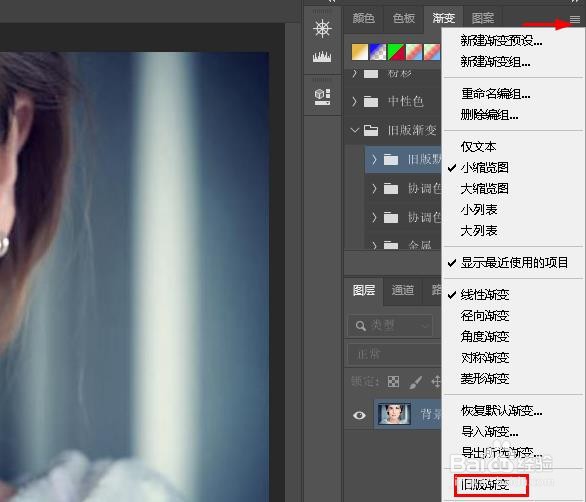
在渐变面板里点击菜单图标,然后选择旧版渐变。在旧版渐变里选择照片色谱。并将其打开。
在 Photoshop 中如何使用照片色谱渐变效果

在 Photoshop 中如何使用照片色谱渐变效果

3、添加渐变映射调整图层

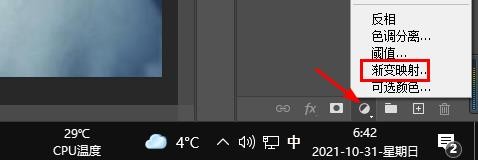
需要添加一个渐变映射调整图层。在图层面板中,单击底部的新建填充或调整图层图标。然后从列表中选择渐变映射。
在 Photoshop 中如何使用照片色谱渐变效果

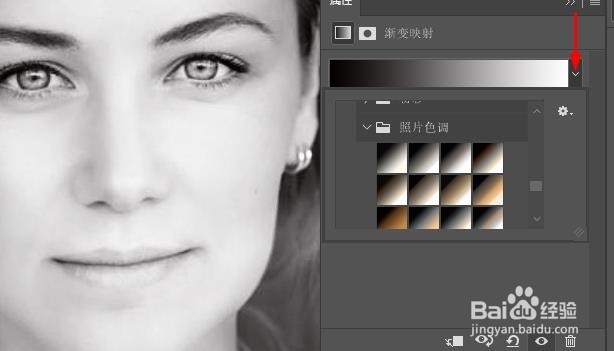
4、打开渐变选择器

在属性面板点击预览条右侧的箭头,打开照片色谱映射。

在 Photoshop 中如何使用照片色谱渐变效果

5、从组中选择一个渐变

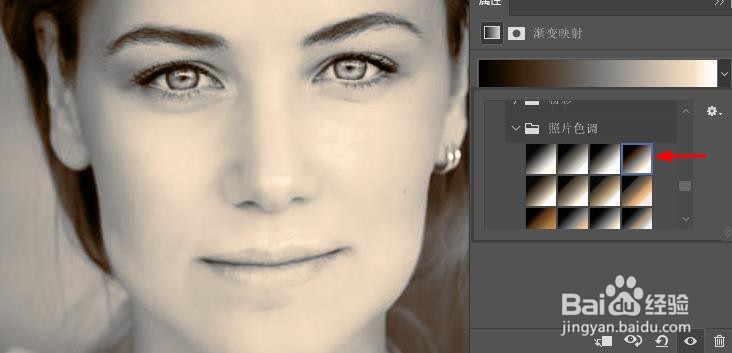
大多数照片色谱预设是蓝色、青色、橙色和棕色的变化,包括棕褐色,它们往往适用于颜色分级。本示例选择了深褐色。
在 Photoshop 中如何使用照片色谱渐变效果

在 Photoshop 中如何使用照片色谱渐变效果

6、如果开始不满意,可以用其它方法去调整,比如不透明度,更改渐变的混合模式等。

在 Photoshop 中如何使用照片色谱渐变效果

  • PS怎样快速填充色谱渐变背景层
  • photoshop怎么给文字添加渐变描边效果?
  • Photoshop怎么设置图层的混合模式?
  • PS如何使用渐变工具拉取线性渐变效果?
  • 如何在ps中给图片设置镜头光晕滤镜
  • 热门搜索
    梵净山自驾游攻略 酸奶减肥法 科学减肥食谱 张掖旅游攻略必去景点 南京购物攻略 性功能下降怎么办 鼓浪屿怎么去 电脑开机声音怎么设置 鳞次栉比怎么读 word行距怎么调整