如何运用Excel制作固定资产几种折旧函数对比表

 时间:2026-04-23 10:42:40

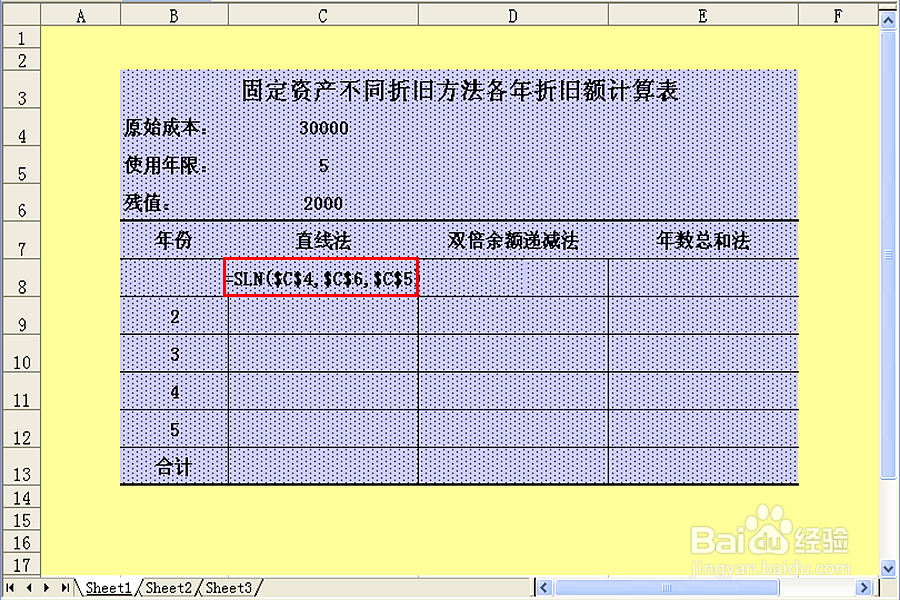
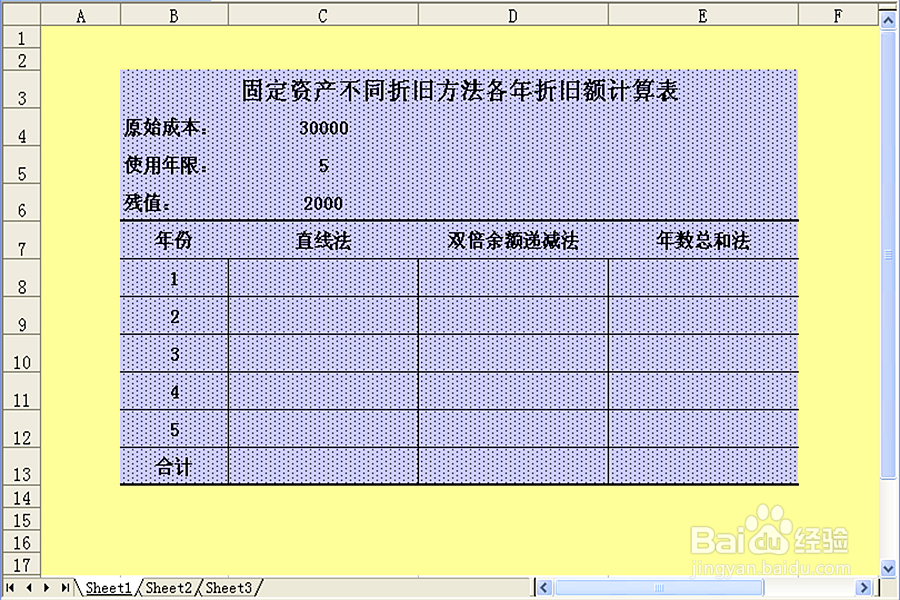
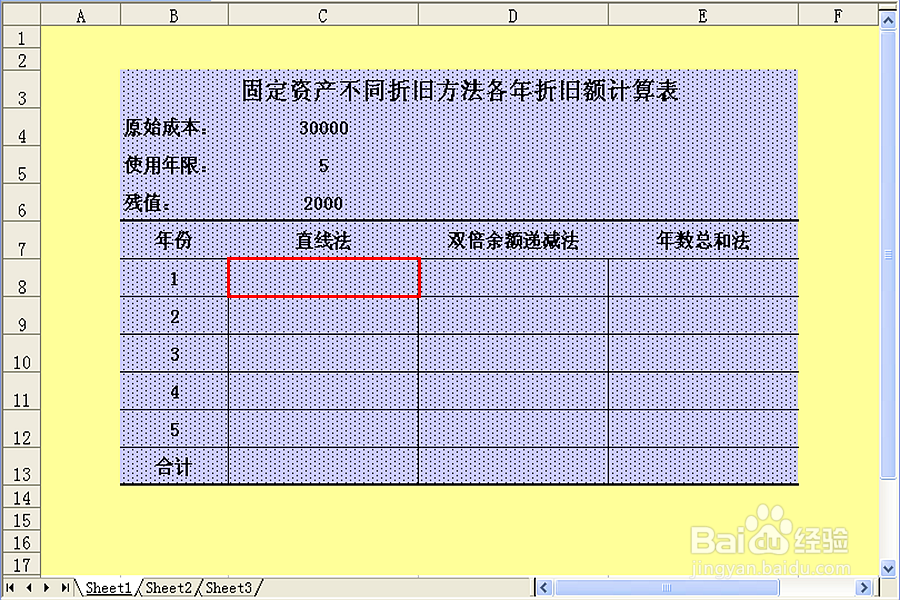
1、准备一张表格(如图):

如何运用Excel制作固定资产几种折旧函数对比表

2、(1)选中单元格C8

(2)输入公式:=SLN($C$4,$C$6,$C$5)

注意:SLN函数表明固定资产按直线法计提折旧

          其语法为:

          SLN(原始成本,残值,使用年限)

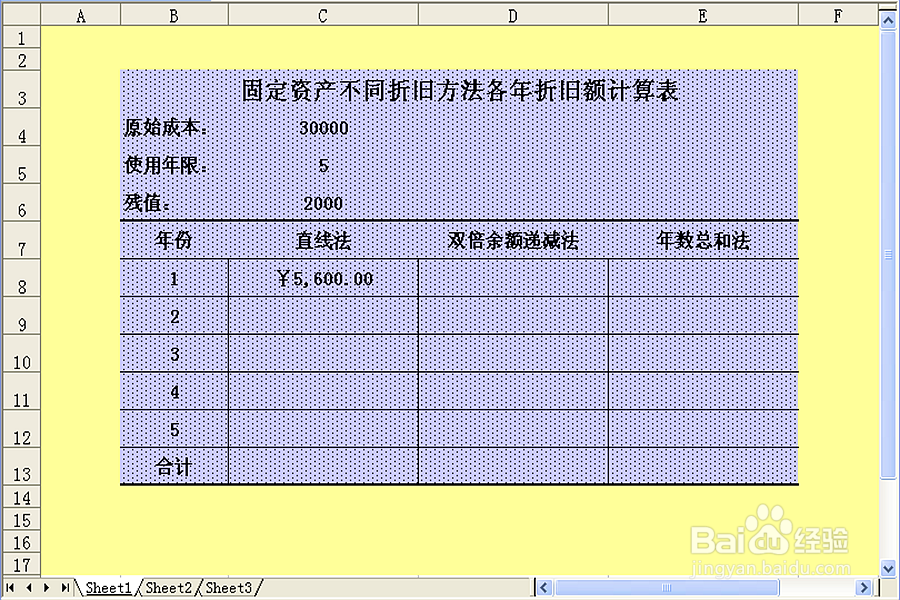
(3)【Enter】
如何运用Excel制作固定资产几种折旧函数对比表

如何运用Excel制作固定资产几种折旧函数对比表

如何运用Excel制作固定资产几种折旧函数对比表

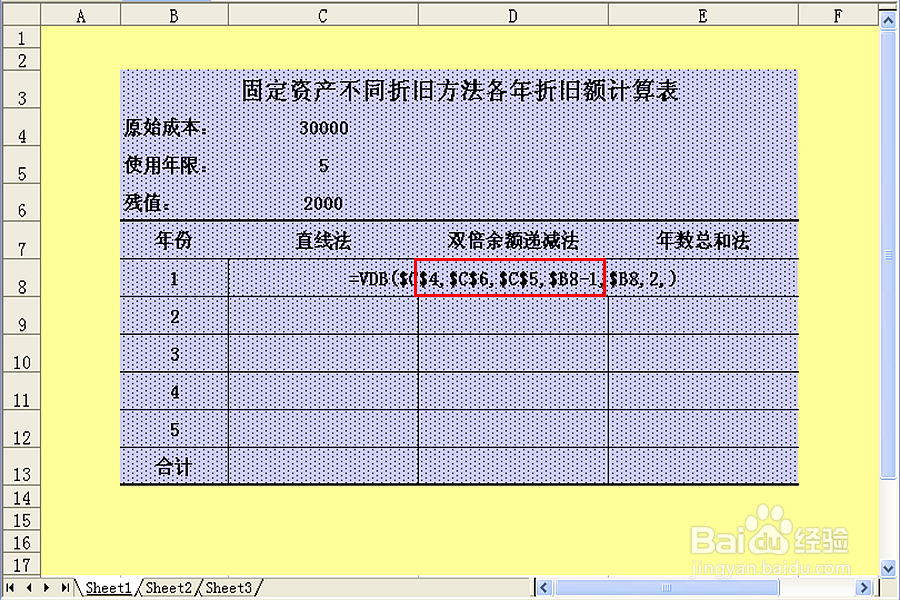
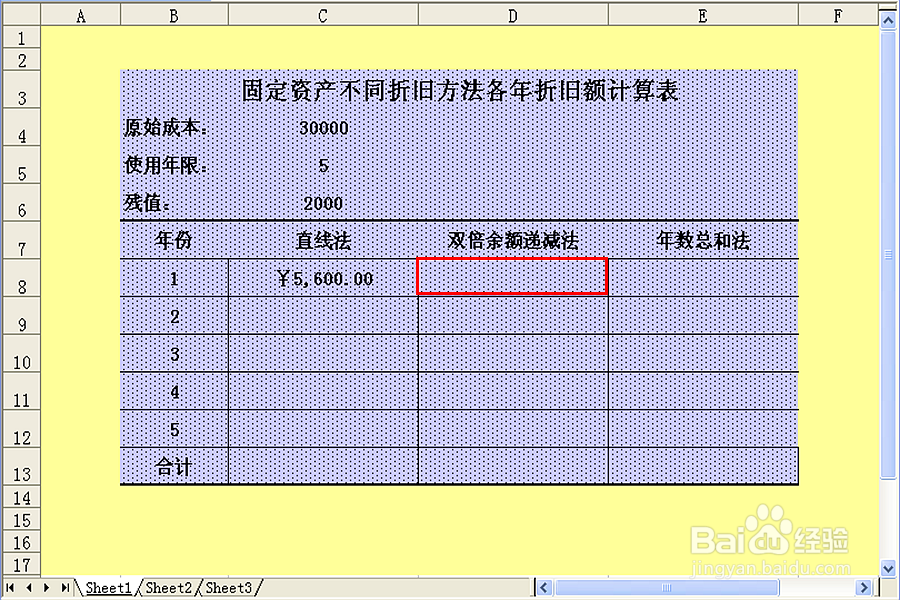
3、(1)选中单元格D8

(2)输入公式:=VDB($C$4,$C$6,$C$5,$B8-1,$B$8,2,)

注意:VDB函数表明固定资产按余额递减法计提折旧

          其语法为:

VDB(原始成本,残值,使用年限,开始期次,结束期次,余额递减速率,

是否转换成直线折旧(【省略或false:表当直线折旧数额大于倍率余额递减法算出的折旧,VDB函数会将折旧切换成直线法的折旧数额】/【true:表当直线折旧数额大于倍率余额递减法算出的折旧,VDB函数不会将折旧切换成直线法的折旧数额】)

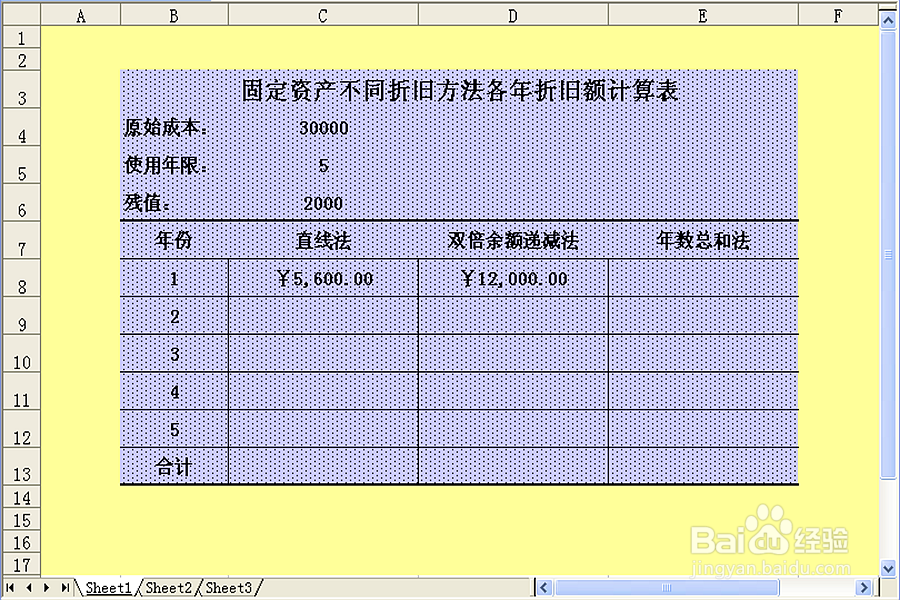
(3)【Enter】
如何运用Excel制作固定资产几种折旧函数对比表

如何运用Excel制作固定资产几种折旧函数对比表

如何运用Excel制作固定资产几种折旧函数对比表

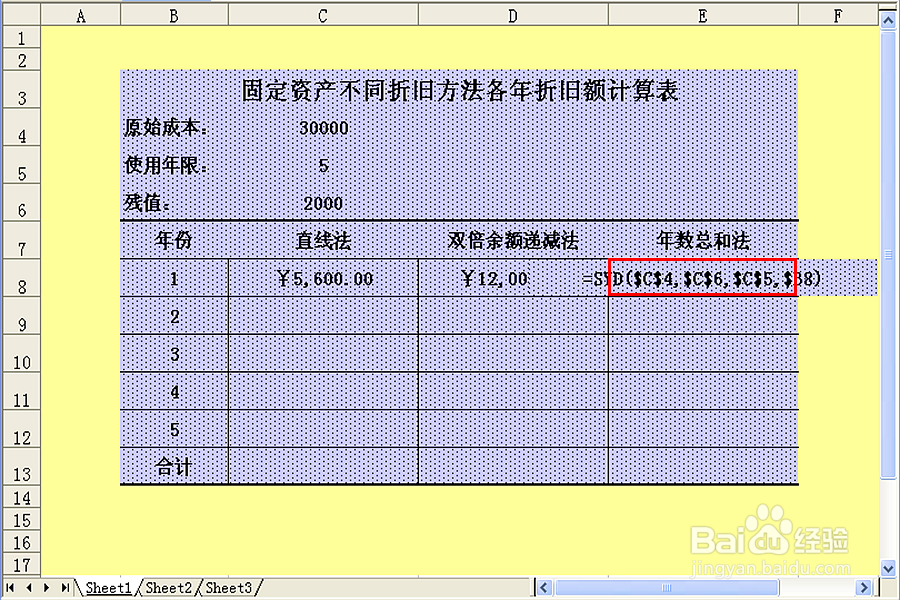
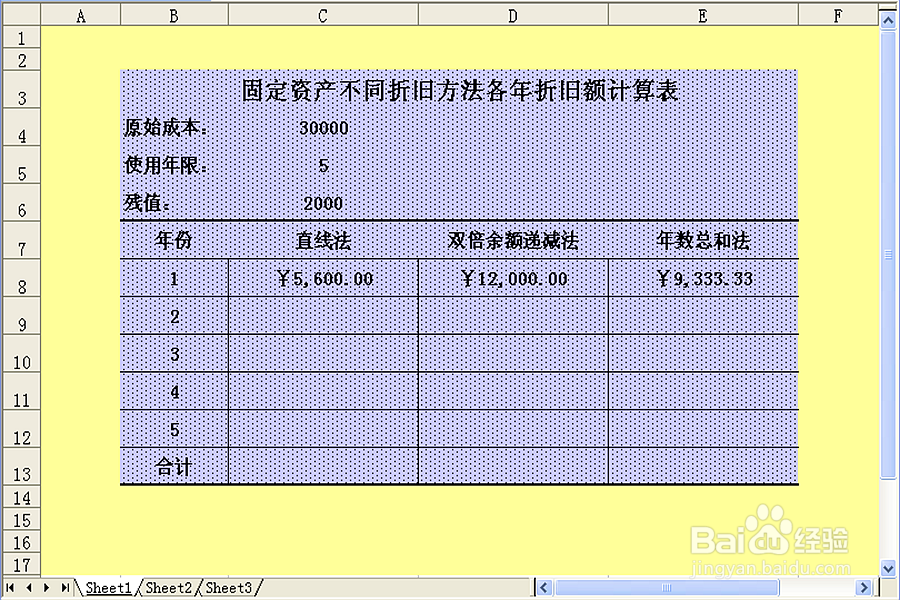
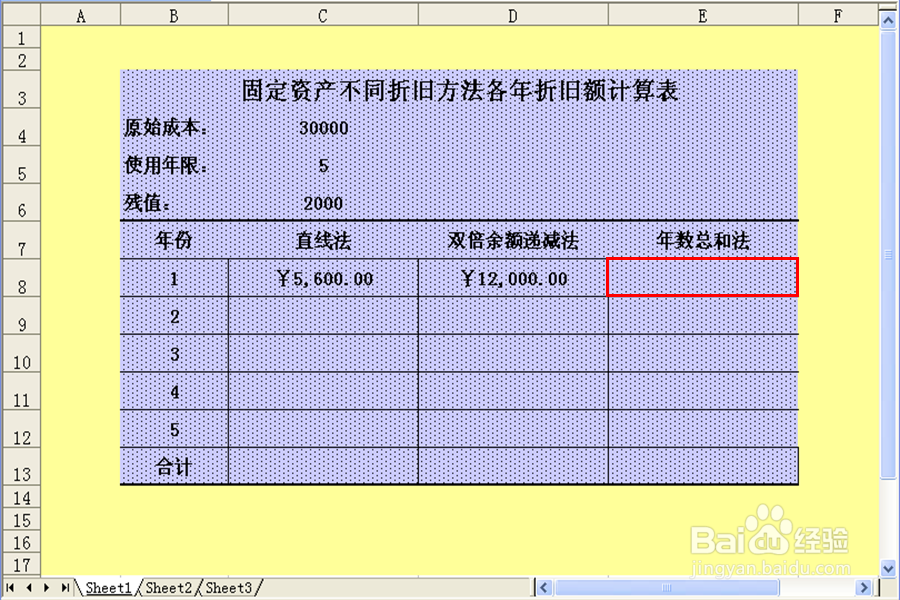
4、(1)选中单元格E8

(2)输入公式:=SYD($C$4,$C$6,$C$5,$B8)

注意:SYD函数表明固定资产按年数总和法计提折旧

          其语法为:

SYD(原始成本,残值,使用年限,期次)

(3)【Enter】
如何运用Excel制作固定资产几种折旧函数对比表

如何运用Excel制作固定资产几种折旧函数对比表

如何运用Excel制作固定资产几种折旧函数对比表

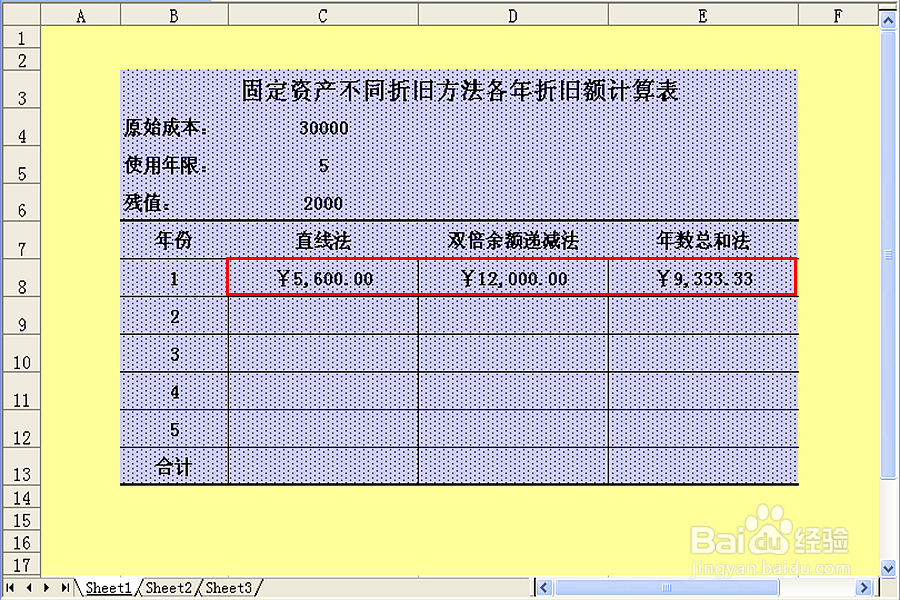
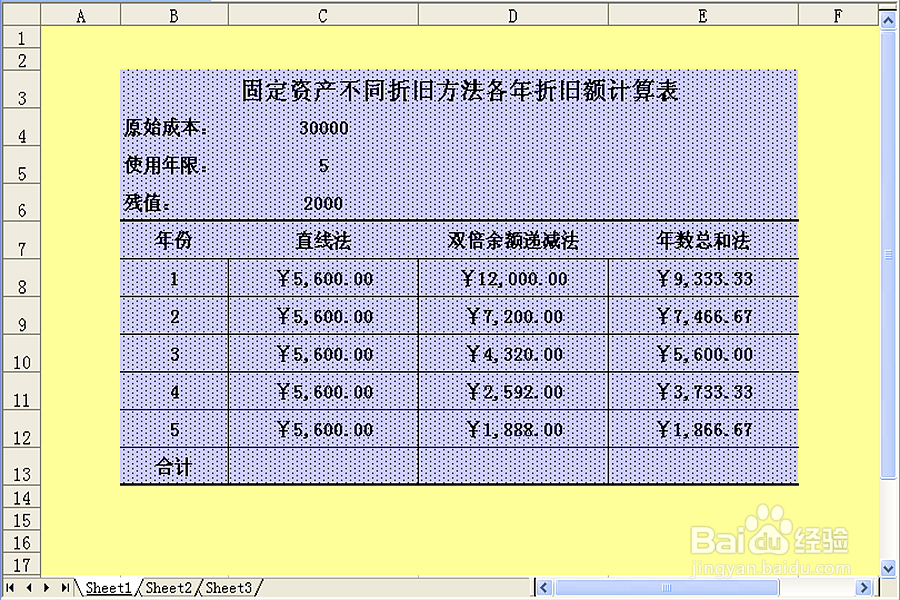
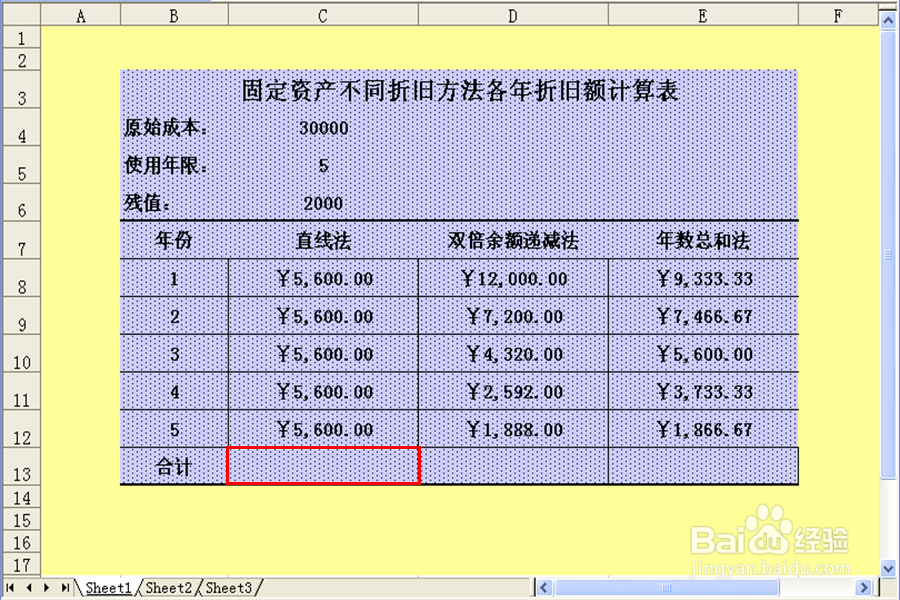
5、(1)选中C8:E8

(2)下拉至C12:E12

如何运用Excel制作固定资产几种折旧函数对比表

如何运用Excel制作固定资产几种折旧函数对比表

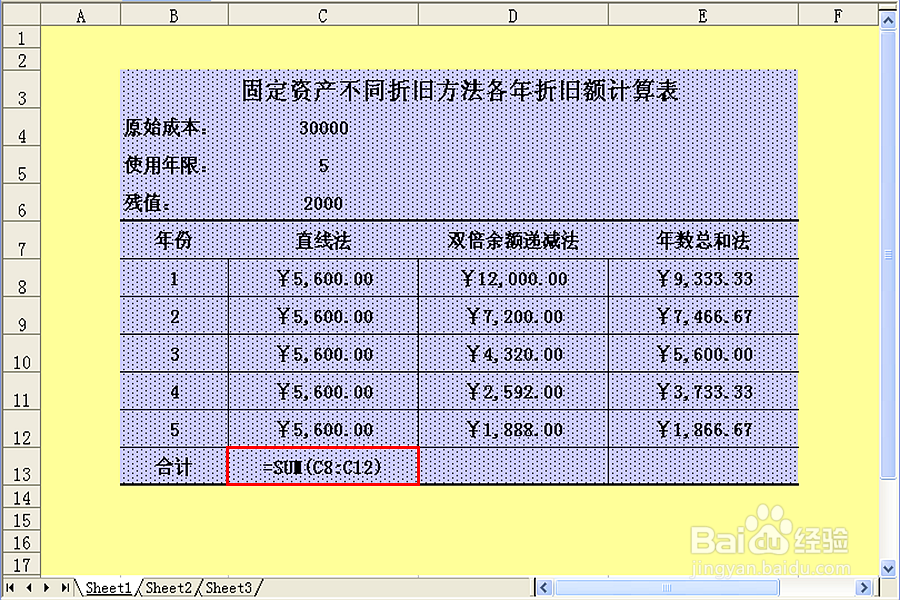
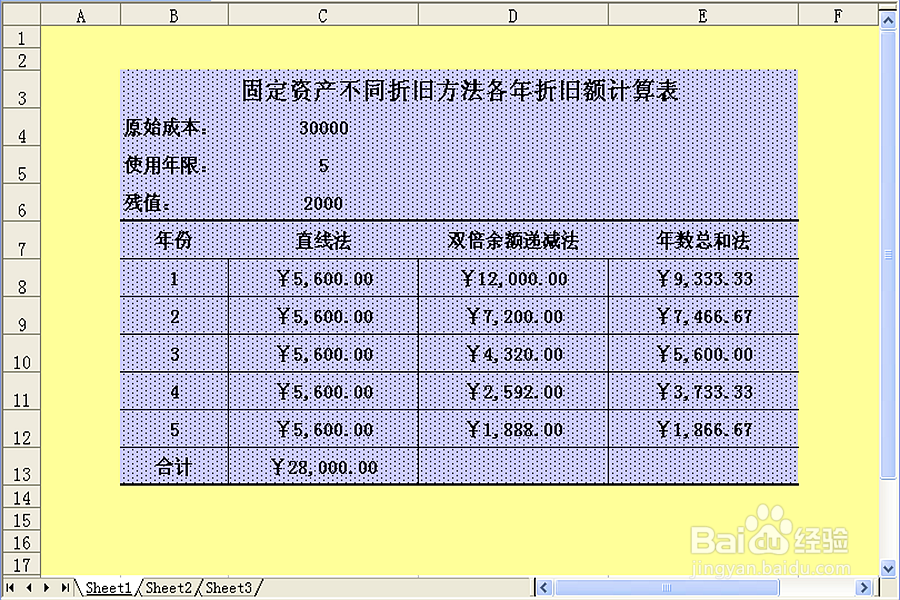
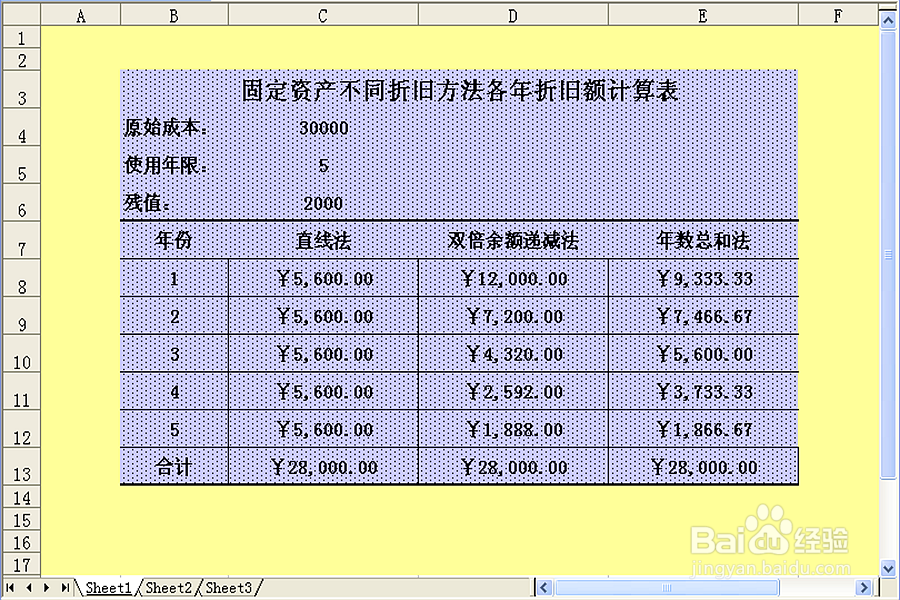
6、(1)选中单元格C13

(2)输入公式:=SUM(C8:C12)

(3)【Enter】

(4)右拉至E13
如何运用Excel制作固定资产几种折旧函数对比表

如何运用Excel制作固定资产几种折旧函数对比表

如何运用Excel制作固定资产几种折旧函数对比表

如何运用Excel制作固定资产几种折旧函数对比表

  • WPS如何使用and函数对数据进行筛选?
  • 如何使用EXCEL电子表格计算个人所得税
  • wps中excel怎么计算贷款利息
  • 如何使用Excel的搜索函数
  • EXCEL中如何使用记录单进行查询工作
  • 热门搜索
    西安工业大学怎么样 芭妮兰卸妆膏怎么样 心口疼是怎么回事 痘坑怎么办 晒黑了怎么快速变白 快递怎么收费 微信怎么发文字 离职原因怎么写最合适 韩语不要怎么说 桂林电子科技大学怎么样