2345浏览器缓存怎么清空?浏览器缓存清空

 时间:2026-02-15 18:47:54

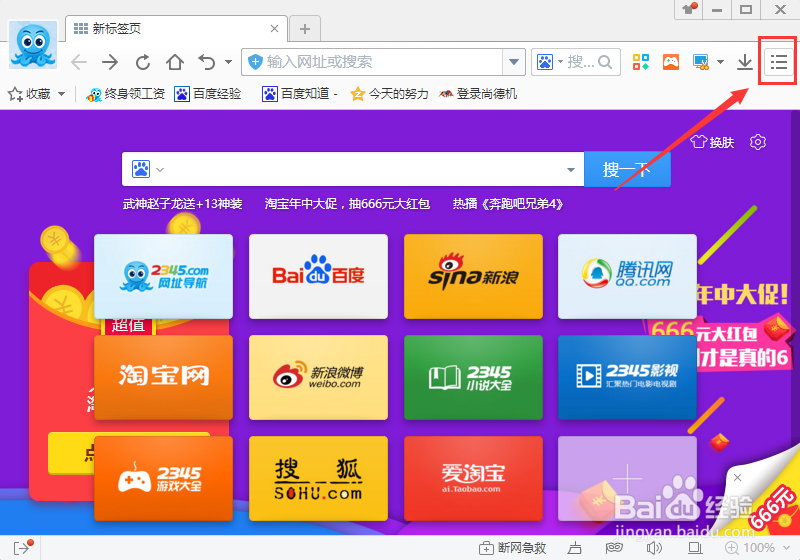
1、打开计算机上的2345浏览器程序。如图所示;

2345浏览器缓存怎么清空?浏览器缓存清空

2、然后点击右上角的“菜单”图标,如图所示;

2345浏览器缓存怎么清空?浏览器缓存清空

3、在弹出的菜单中点击“选项”命令选项各菊各。如图所示;

2345浏览器缓存怎么清空?浏览器缓存清空

4、点击“选项”命令后,这个时候会打开网页的基本设置对话框。如图所示;

2345浏览器缓存怎么清空?浏览器缓存清空

5、在打开的基本设置对话框中,我们将选项卡切换到“高级设置”选项卡栏。如图所示;

2345浏览器缓存怎么清空?浏览器缓存清空

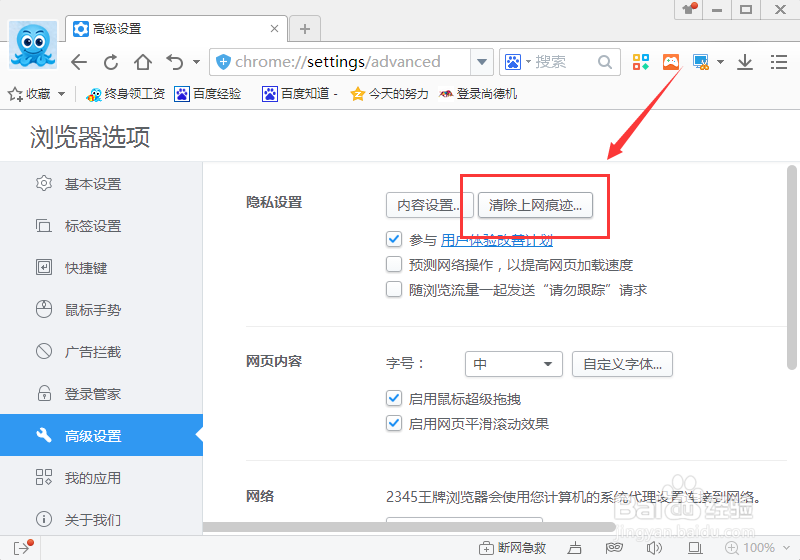
6、在高级设置选项卡的右侧窗格中,点击“隐私设置”中的“清除上网痕迹”选项按钮。如图所示;
2345浏览器缓存怎么清空?浏览器缓存清空

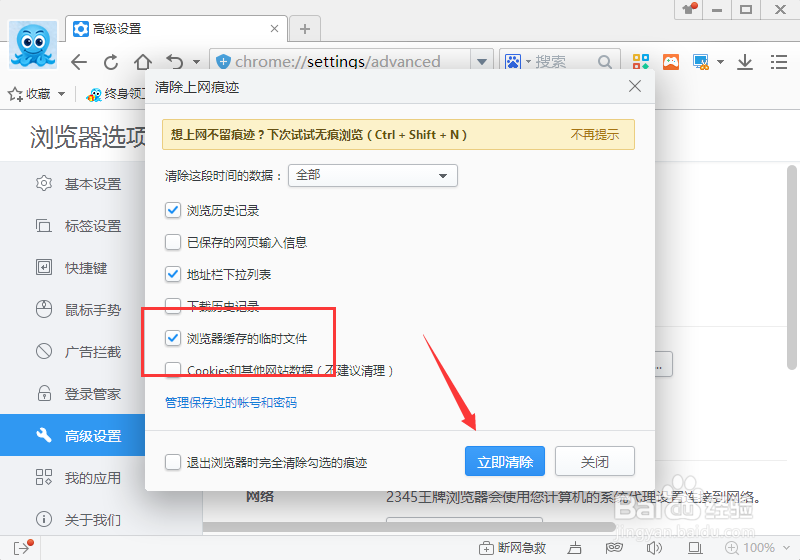
7、在清楚上网痕迹操作框中,就可以看到“浏览器缓存的临时文件”选项,将其勾选上,然后点击下方的“立即清除”按钮。如图所示;
2345浏览器缓存怎么清空?浏览器缓存清空

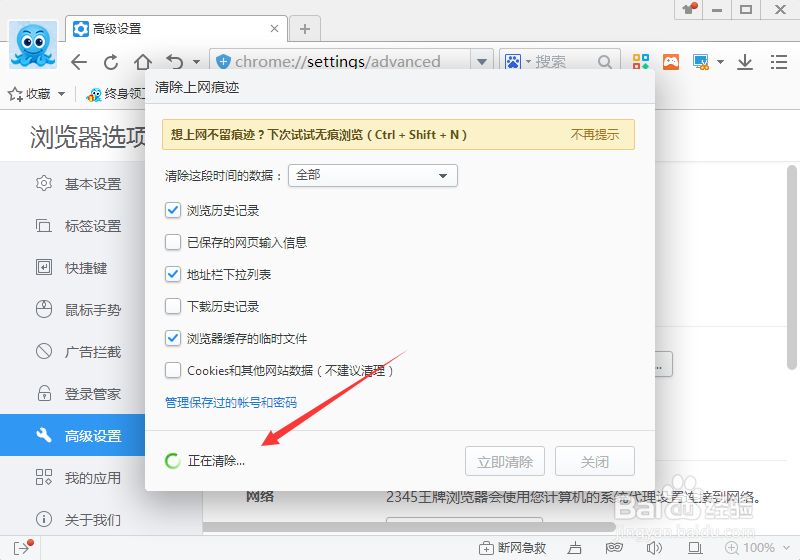
8、点击立帽没即清除后,这个时候将自动脂始进行浏览器缓存清理,这个过程需要一点时间,我们等待浏览器完成缓存清空即可。如图所示;
2345浏览器缓存怎么清空?浏览器缓存清空

  • 电脑桌面图标不见了如何恢复?
  • 电脑桌面上的图标都不见了怎么办
  • Windows11如何添加系统的工具列#校园分享#
  • 怎么去掉360浏览器的广告?怎么关闭收藏栏?
  • Win7如何免费升级到Win10
  • 热门搜索
    车载cd怎么刻录 cad拉伸怎么用 arw格式怎么打开 狼的生活习性 商业策划书怎么写 大山里的欲生活 看我的生活 如何缴纳个人所得税 郑州生活网 有钱人的生活