1、首先新建一个PPT文件

2、插入一个空白幻灯片

3、插入形状,椭圆


4、然后点击所画椭圆,然后点击上方栏目中的格式,出现,宽高信息,然后人为将宽高设置为一样的,这样就画好了一个圆


5、然后继续点格式中形状填充,选择无填充,画好一个圆


6、复制这个图形,并设置其形状轮廓为虚线,点击大小右下角箭头调整两个图形在同一位置,右键点击虚线图设置“置于顶层”
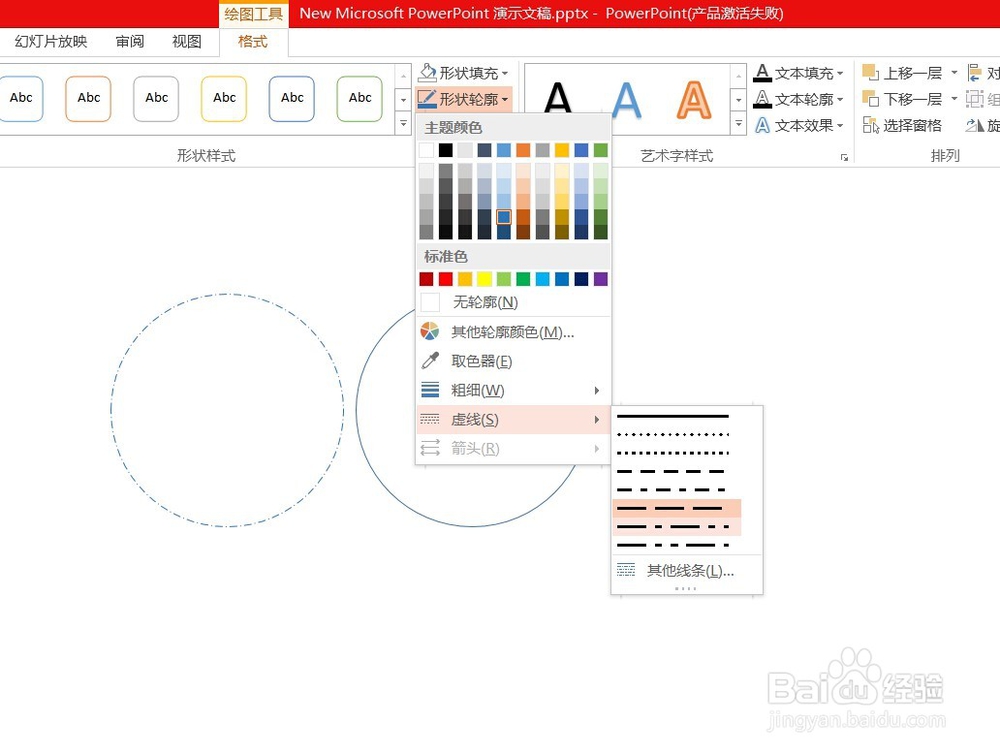


7、然后插入一个矩形,设置成填充白色无轮廓,并置于两个圆的层之间,然后放在想要虚线的那部分位置,大功告成

时间:2026-04-21 17:33:10
1、首先新建一个PPT文件
2、插入一个空白幻灯片
3、插入形状,椭圆
4、然后点击所画椭圆,然后点击上方栏目中的格式,出现,宽高信息,然后人为将宽高设置为一样的,这样就画好了一个圆
5、然后继续点格式中形状填充,选择无填充,画好一个圆
6、复制这个图形,并设置其形状轮廓为虚线,点击大小右下角箭头调整两个图形在同一位置,右键点击虚线图设置“置于顶层”
7、然后插入一个矩形,设置成填充白色无轮廓,并置于两个圆的层之间,然后放在想要虚线的那部分位置,大功告成
