1、先找到【设置setting】。
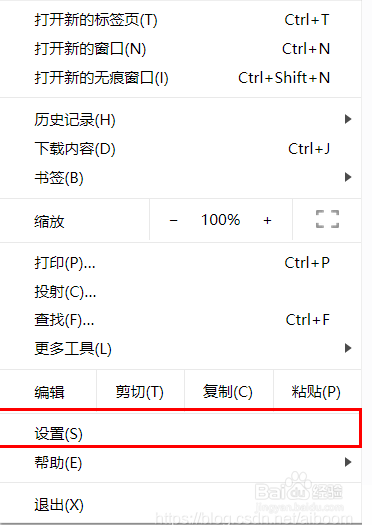
2、点击setting按钮,向下滚动滚动条。
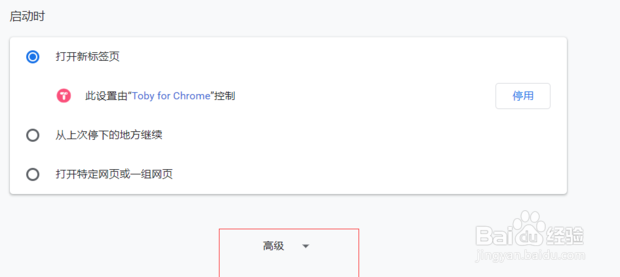
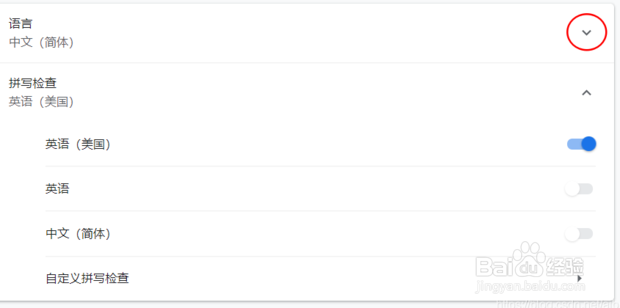
3、点击高级advanced按钮。再向下滚动。点击语言右侧的向下按钮展开。
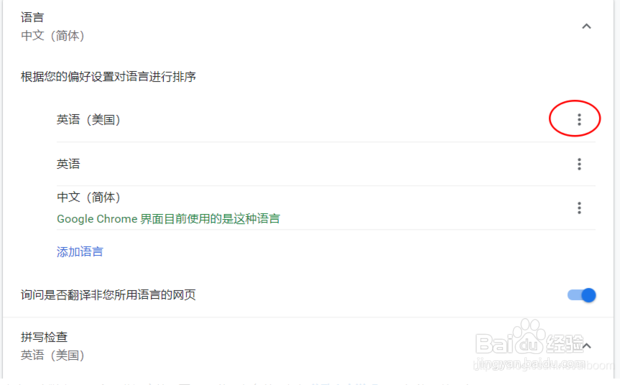
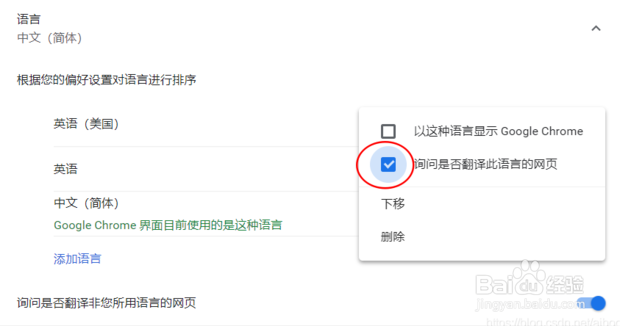
4、展开后,你会看到一个所选语言的列表。点击chrome使用默认语言的右侧按钮,会弹出一个框子。
5、点击选中【询问是否翻译此语言的网页】。可能是灰色的。根据谷歌官方说明,可选框就可以选中了。
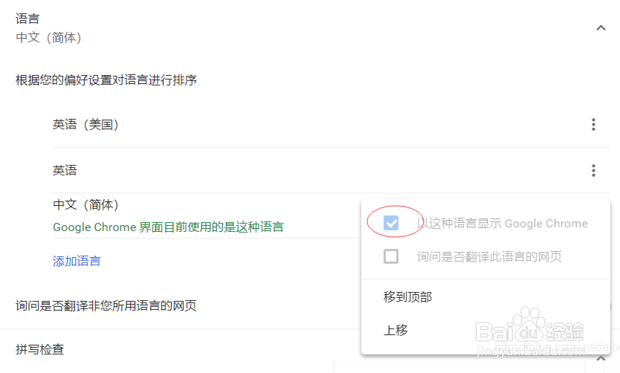
6、将依照上一步同样的操作,选择【以这种语言显示Google Chrome】。
时间:2026-05-06 23:20:33
1、先找到【设置setting】。
2、点击setting按钮,向下滚动滚动条。
3、点击高级advanced按钮。再向下滚动。点击语言右侧的向下按钮展开。
4、展开后,你会看到一个所选语言的列表。点击chrome使用默认语言的右侧按钮,会弹出一个框子。
5、点击选中【询问是否翻译此语言的网页】。可能是灰色的。根据谷歌官方说明,可选框就可以选中了。
6、将依照上一步同样的操作,选择【以这种语言显示Google Chrome】。
