Word如何利用插入表格快速插入图片

 时间:2026-02-20 03:30:58

1、首先举例说明如下图所示。

Word如何利用插入表格快速插入图片

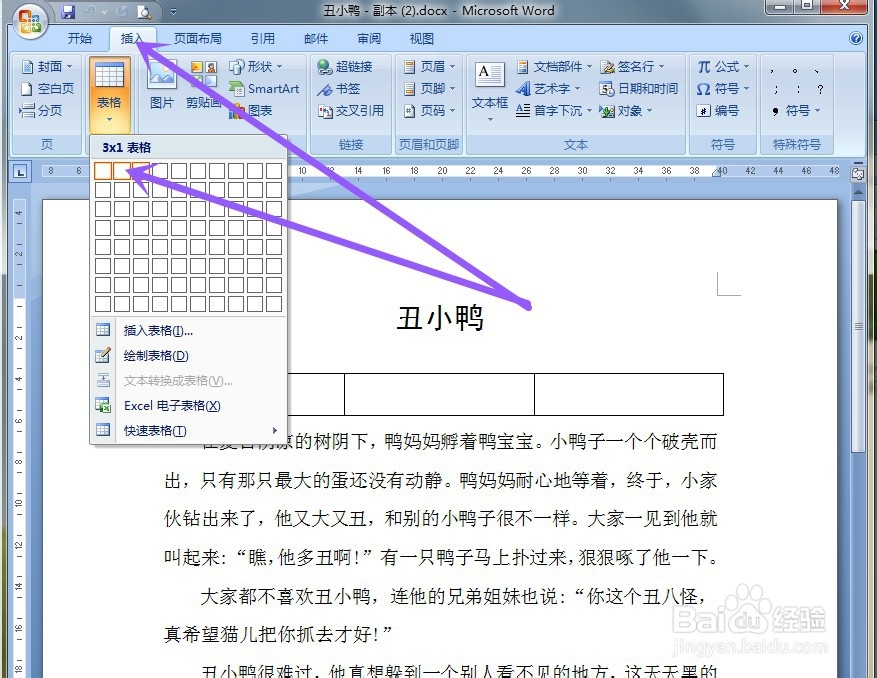
2、把光标移动到需要插入的地方点击一下,在菜单栏里点击插入——表格下三角按钮,选择表格的行数和珠册霸列数选中确定,举例是插入三张图片。
Word如何利用插入表格快速插入图片

3、全选表格出现如爹激下图所示页面。

Word如何利用插入表格快速插入图片

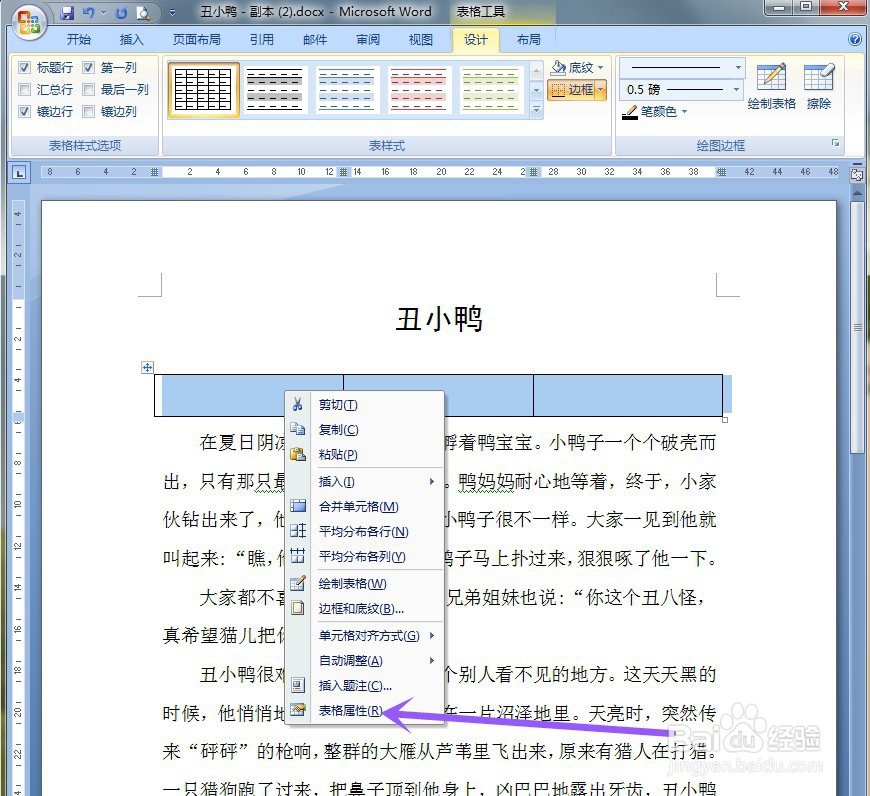
4、鼠标右击在出现的对话框中选择表格属性。

Word如何利用插入表格快速插入图片

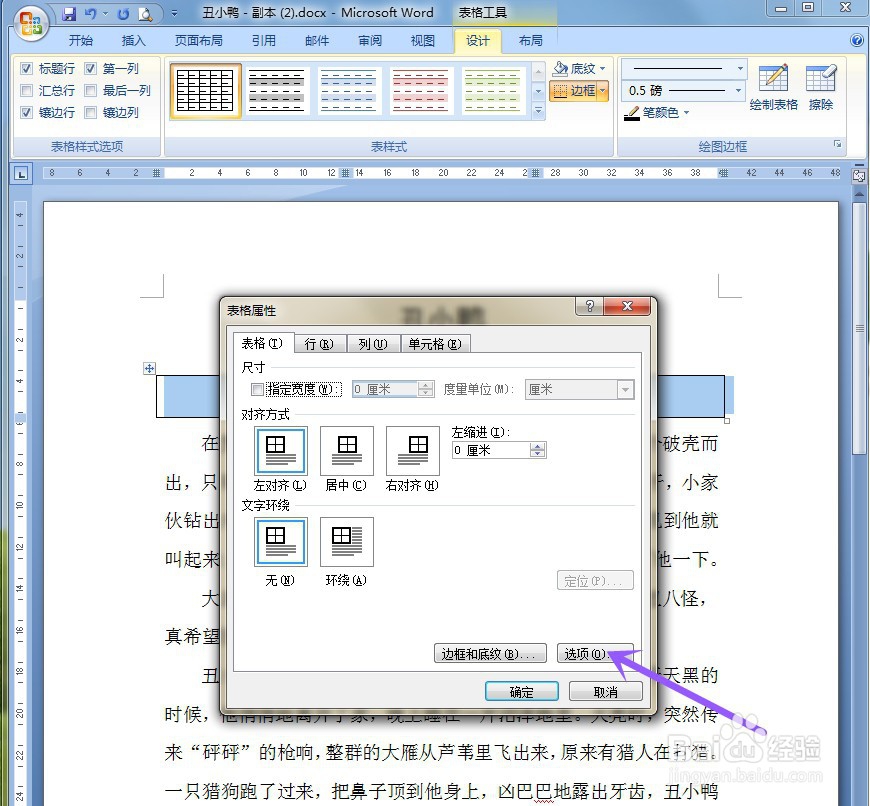
5、在出现的对话框中选择选项点击。

Word如何利用插入表格快速插入图片

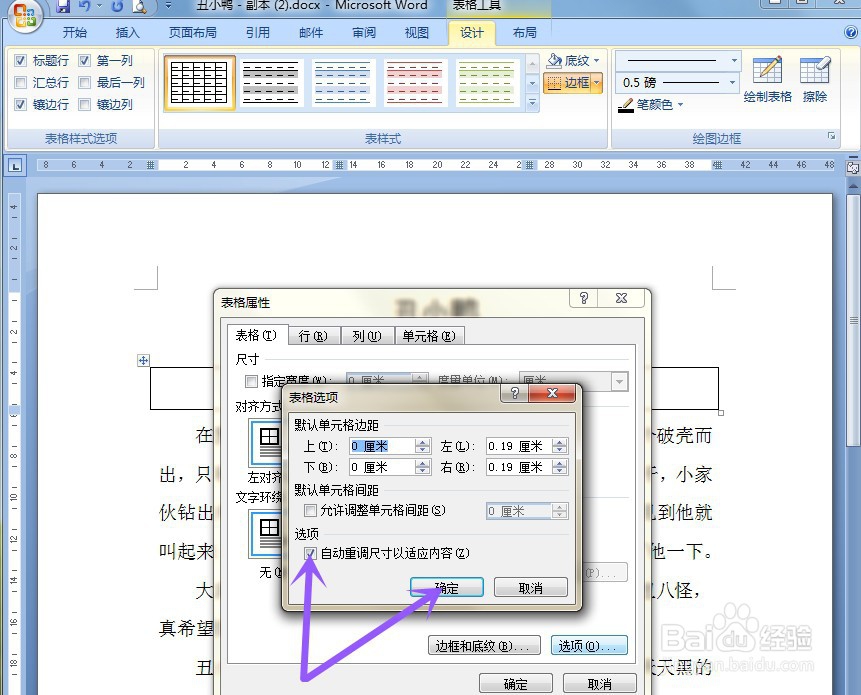
6、在选项中把自动重调尺寸以适应内容的√去掉,然后点击确定。

Word如何利用插入表格快速插入图片

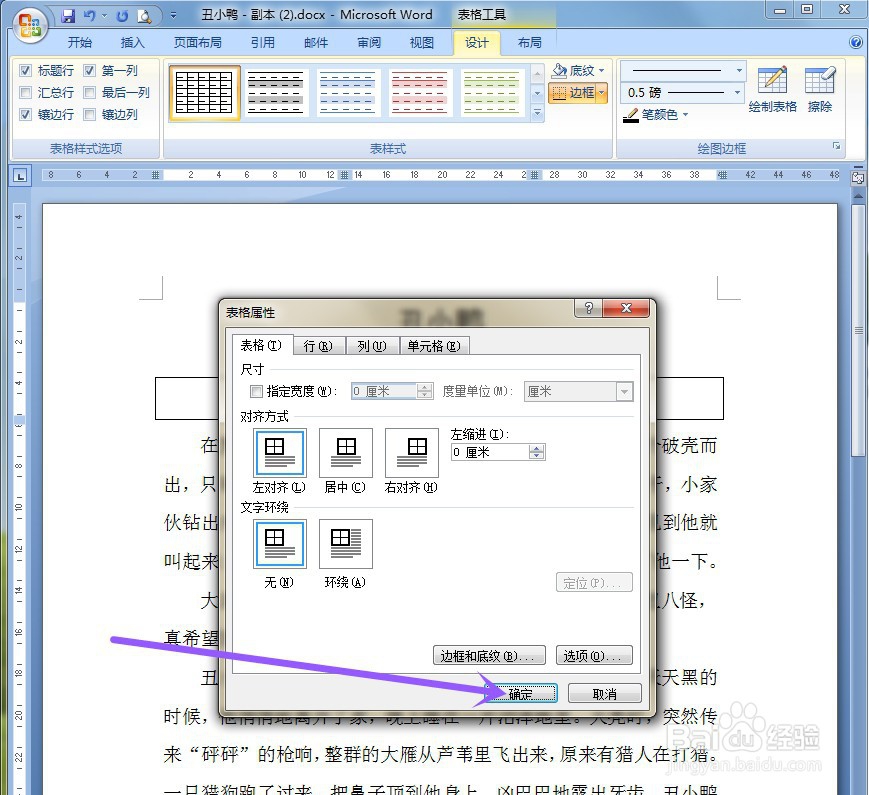
7、然后在点击确定。

Word如何利用插入表格快速插入图片

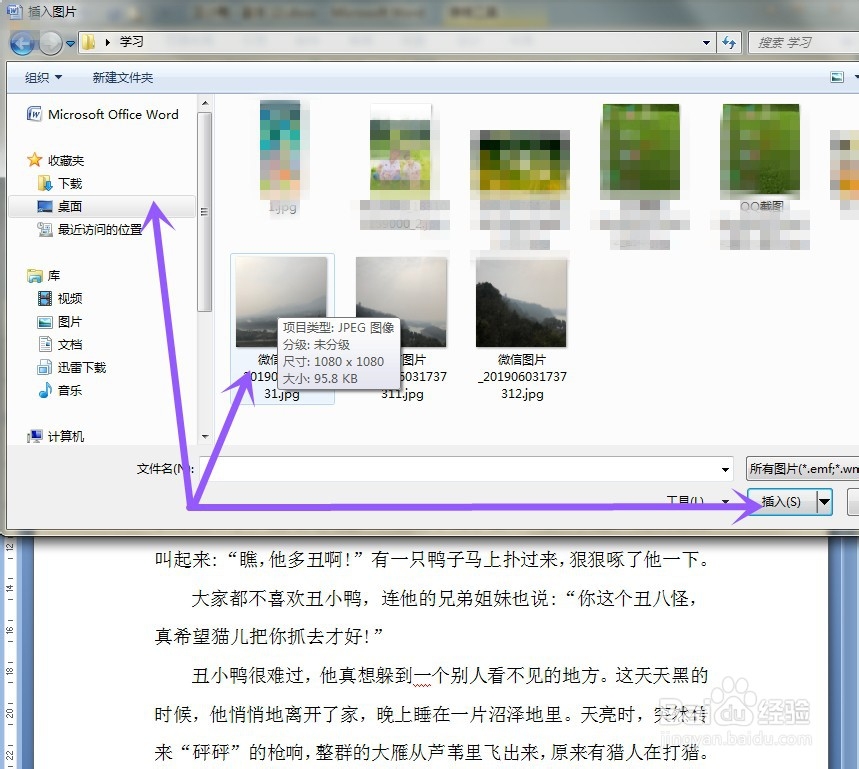
8、鼠标放方格内,巨秤点击插入——图片。

Word如何利用插入表格快速插入图片

9、选择你所插入的图片,第二张和第三张依次插入。

Word如何利用插入表格快速插入图片

10、出现这个页面,选中表格。

Word如何利用插入表格快速插入图片

11、在设计中找到边框,点击下三角按钮选中无边框。

Word如何利用插入表格快速插入图片

12、如下图Word利用插入表格快速插入图片成功了。

Word如何利用插入表格快速插入图片

  • 怎样在WORD中将图片大小设置成一样的呢?
  • Word文档怎么统一图片大小
  • 如何把图片插到word表格里面?
  • word中图片并排在一行的办法
  • 如何用word2007把几张不同的图片合并拼成一张图
  • 热门搜索
    螳螂的生活习性 如何测试网速 如何设计网站 网站推广怎么做 新手如何网上购物 关节炎如何治疗 brt是什么意思 与子的乱生活 尼康d5100怎么样 没有系统盘怎么重装系统