word文档如何在文档任意位置放置纯数字页码

 时间:2024-10-13 13:34:06

1、打开word文档。

word文档如何在文档任意位置放置纯数字页码

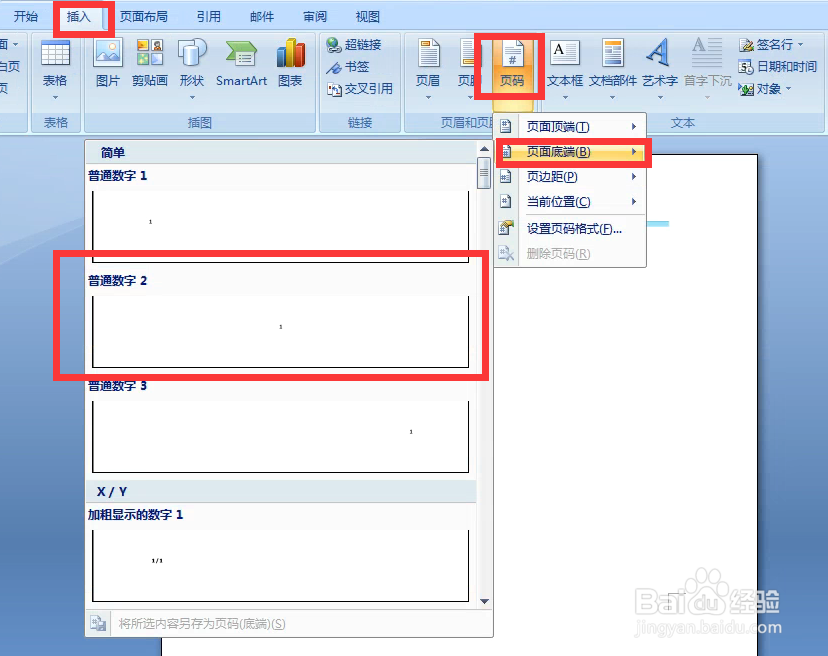
2、点击插入,页码,页面底端,选择一种样式。

word文档如何在文档任意位置放置纯数字页码

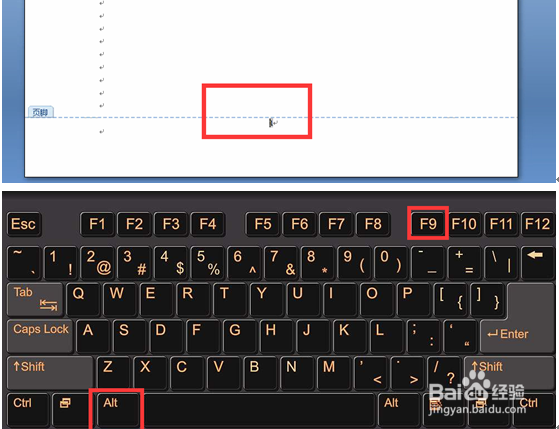
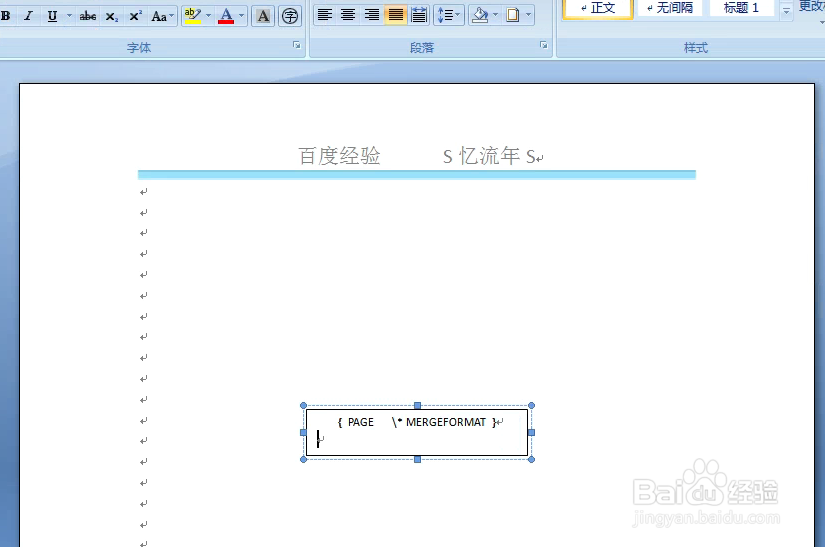
3、插入后,按键盘上的Alt+F9键。

word文档如何在文档任意位置放置纯数字页码

4、显示页码区域,如下图。

word文档如何在文档任意位置放置纯数字页码

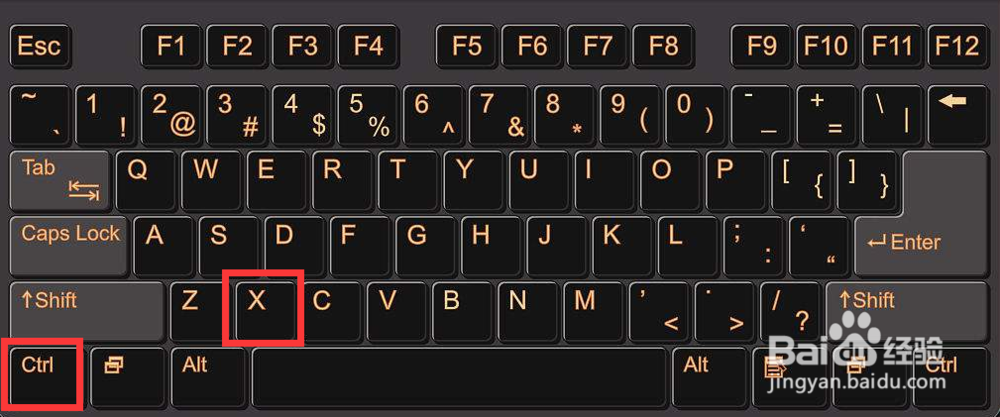
5、选中所有内容,按键盘上的Ctrl+X键剪切该区域。

word文档如何在文档任意位置放置纯数字页码

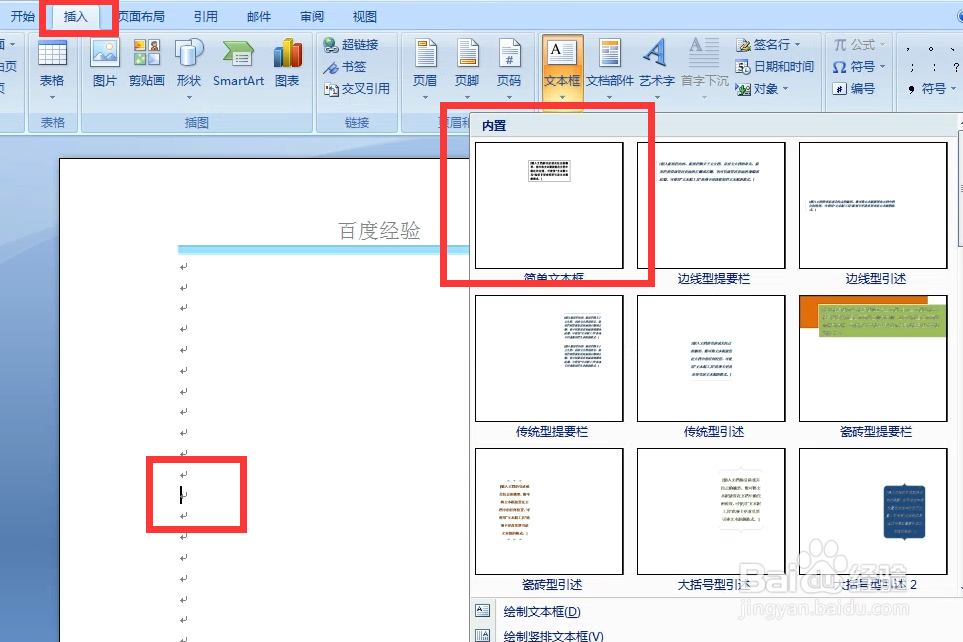
6、光标移到要放置页码的位置,点击插入,文本框,选择一种插入。

word文档如何在文档任意位置放置纯数字页码

7、插入后,按Ctrl+V把刚剪切的区域粘贴到文本框中。

word文档如何在文档任意位置放置纯数字页码

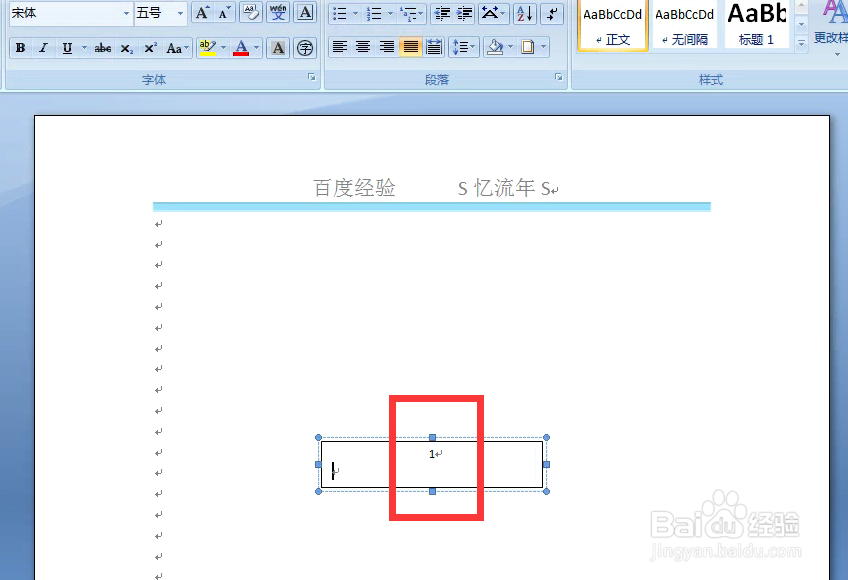
8、再按键盘上的Alt+F9键退出编辑状态。

word文档如何在文档任意位置放置纯数字页码

9、看页码又出现了,然后再对文本框进行一下美化设置。简单的页码没有必要这么操作,因为直接插入文本框,输入页码就是了。对于比较复杂的页码设置还是很好用的。

word文档如何在文档任意位置放置纯数字页码
  • word2016中如何更改脚注位置
  • word如何设置页码从某一页开始
  • 设置页眉怎么设置
  • 巧用分节符,让页面横向纵向自由选择
  • 教你在word里面插入分隔符
  • 热门搜索
    增幅怎么算 骨刺怎么治疗 引体向上怎么做 防火墙怎么关 罐头打不开怎么办 n95口罩怎么戴 竞选稿怎么写 cad怎么下载 京东余额怎么用 奶水不足怎么办