1、首先如下图怎么制作动态的排班表呢

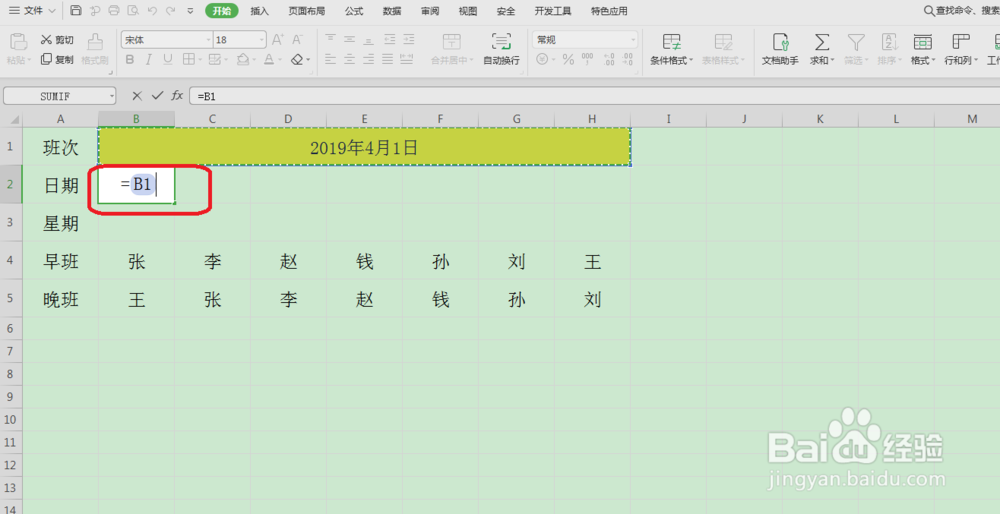
2、首先我们在B2单元格里输入:=B1按回车
如图
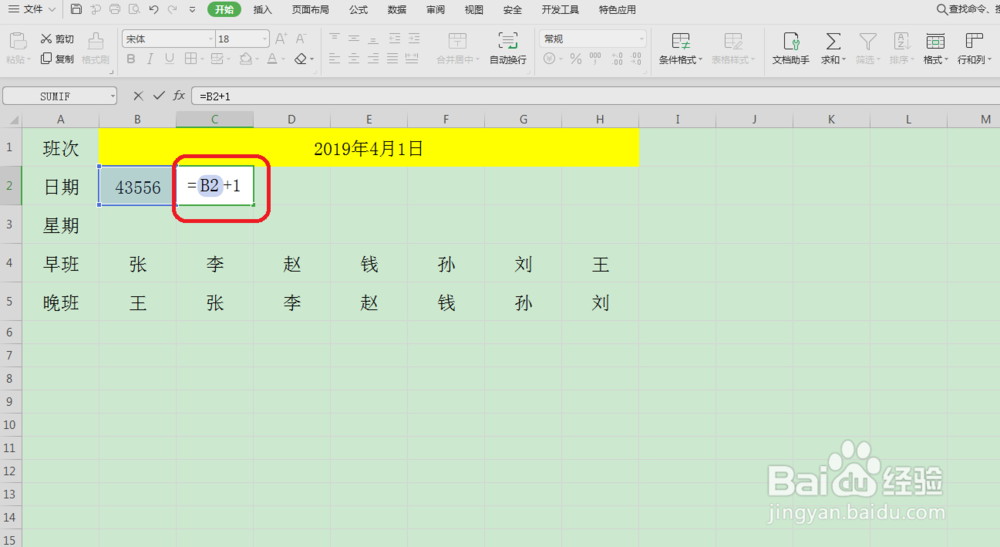
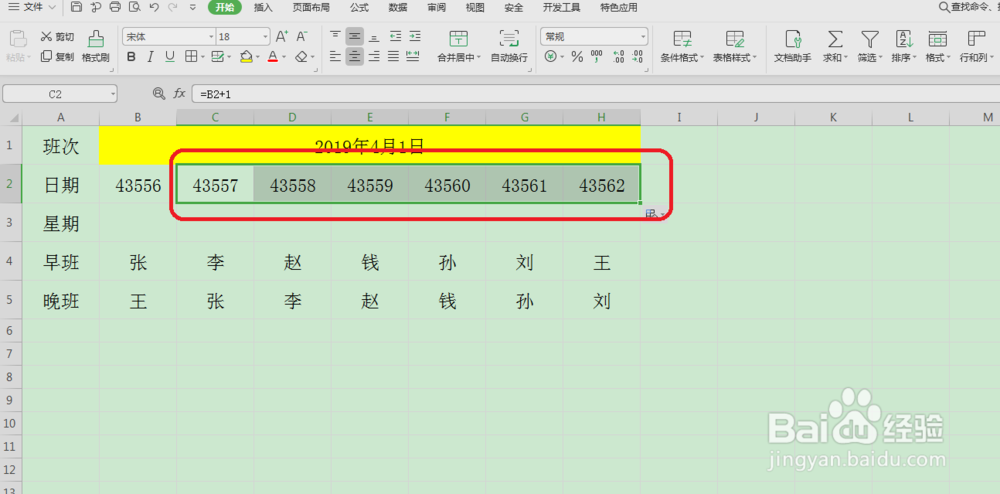
3、然后在C2单元格里输入:=B2+1按回车并且拖动至右侧单元格填充
如图
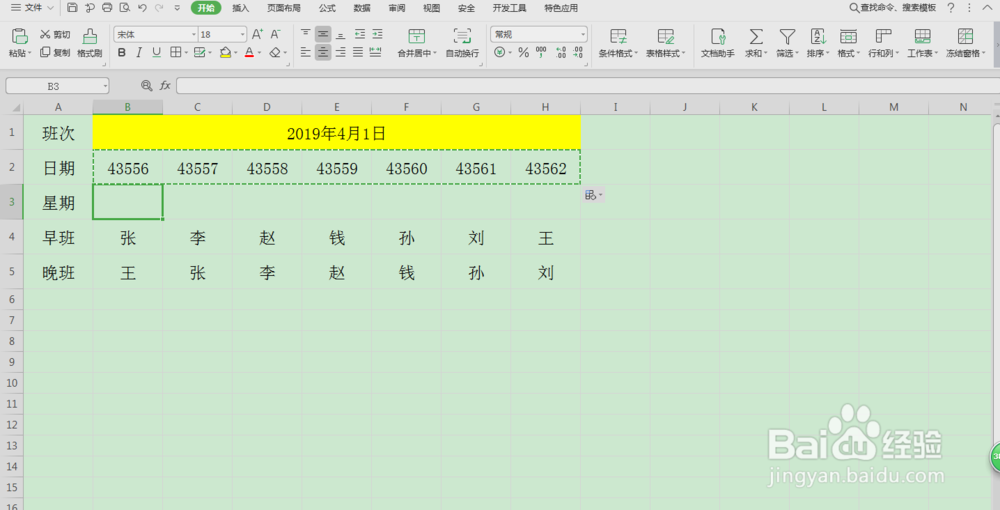
4、把第二行的数据复制粘贴到第三行里
如图
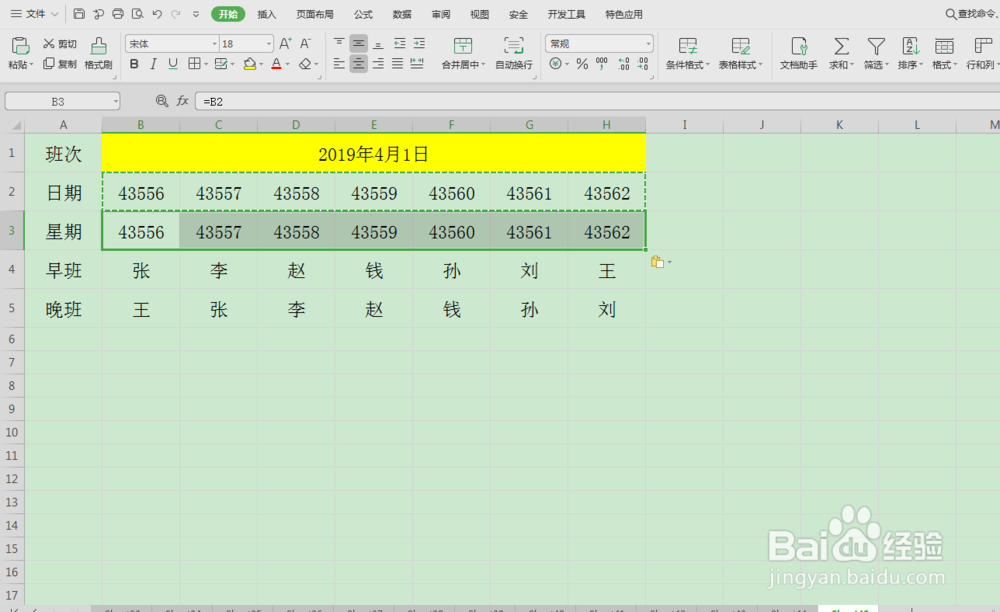
5、最后把第二第三行的单元格格式设置成日期和星期
如图
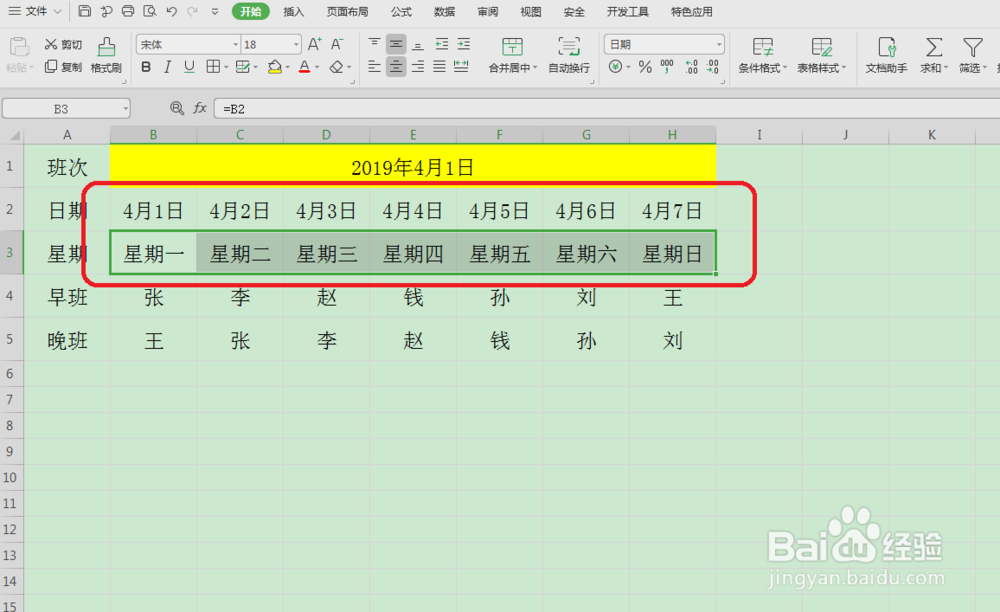
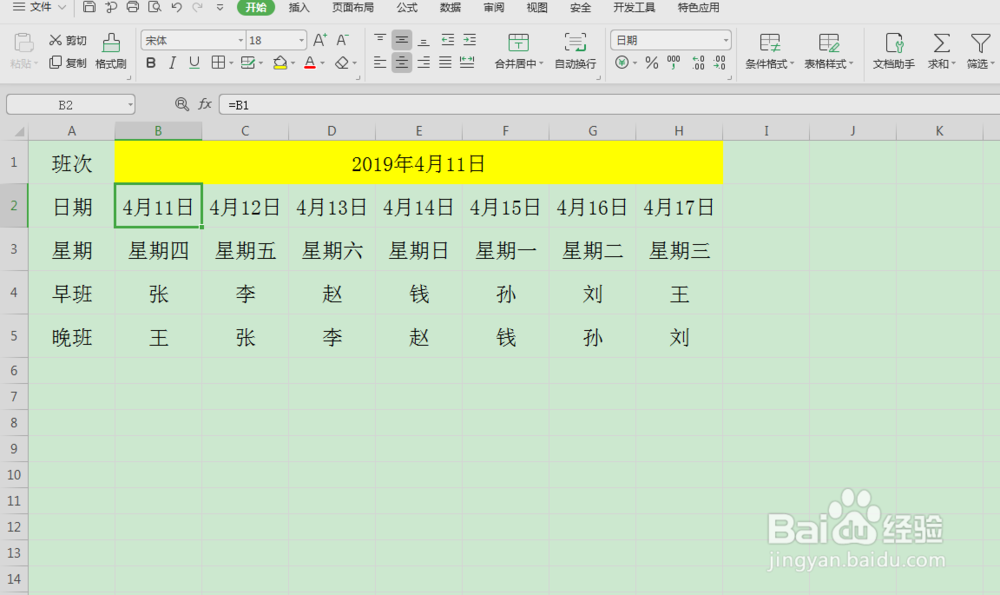
6、最后我们试一下改动最上面的日期,下面的日期跟星期就会自动改变
如图
时间:2026-05-03 21:20:25
1、首先如下图怎么制作动态的排班表呢
2、首先我们在B2单元格里输入:=B1按回车
如图
3、然后在C2单元格里输入:=B2+1按回车并且拖动至右侧单元格填充
如图
4、把第二行的数据复制粘贴到第三行里
如图
5、最后把第二第三行的单元格格式设置成日期和星期
如图
6、最后我们试一下改动最上面的日期,下面的日期跟星期就会自动改变
如图
