1、打开PS软件,执行文件-新建命令,默认背景图层填充为白色。
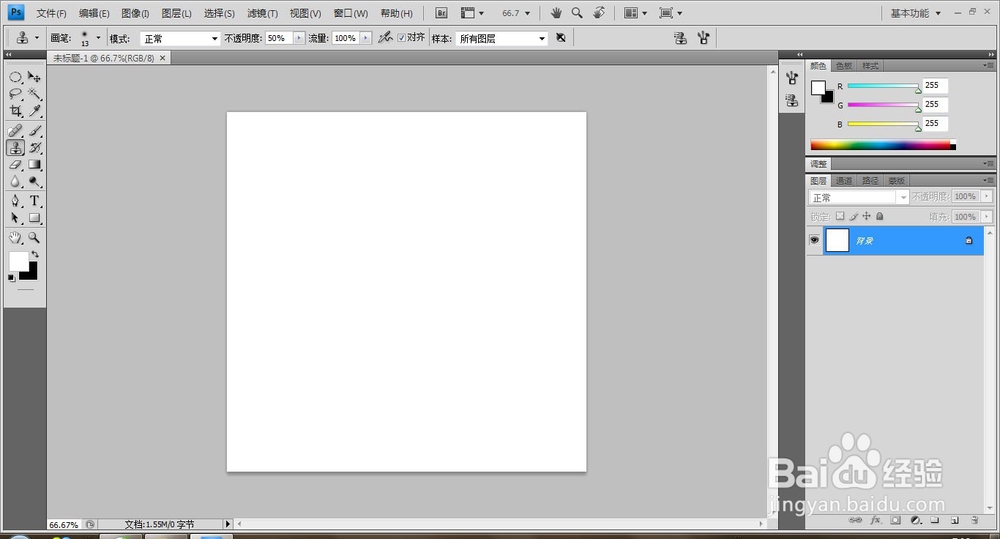
2、新建空白图层1,选择矩形选区工具,绘制一小矩形,并填充绿色,颜色根据自己喜欢填充。

3、再次新建空白图层2.

4、选择自定义形状工具,下拉选择搜索,颜色设置为白色。绘制搜索图标。

5、双击图层2,打开图层样式,选择投影,将距离设为2,其他默认。
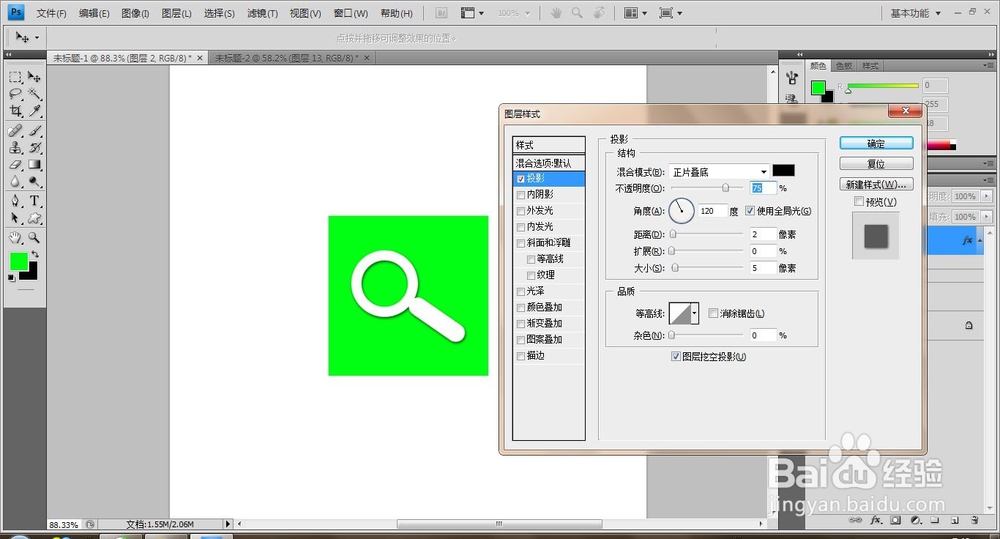
6、用选区工具框选放大镜分成两部分,手柄处填充黑色,圆部分绘制一圆将其删除,再对外框填充灰色,最终效果如图:

时间:2026-04-28 14:25:13
1、打开PS软件,执行文件-新建命令,默认背景图层填充为白色。
2、新建空白图层1,选择矩形选区工具,绘制一小矩形,并填充绿色,颜色根据自己喜欢填充。
3、再次新建空白图层2.
4、选择自定义形状工具,下拉选择搜索,颜色设置为白色。绘制搜索图标。
5、双击图层2,打开图层样式,选择投影,将距离设为2,其他默认。
6、用选区工具框选放大镜分成两部分,手柄处填充黑色,圆部分绘制一圆将其删除,再对外框填充灰色,最终效果如图:
