1、打开PS6

2、打开一张图片

3、把其中一个图案抠出来,这里直接用橡皮擦擦掉其他祥云
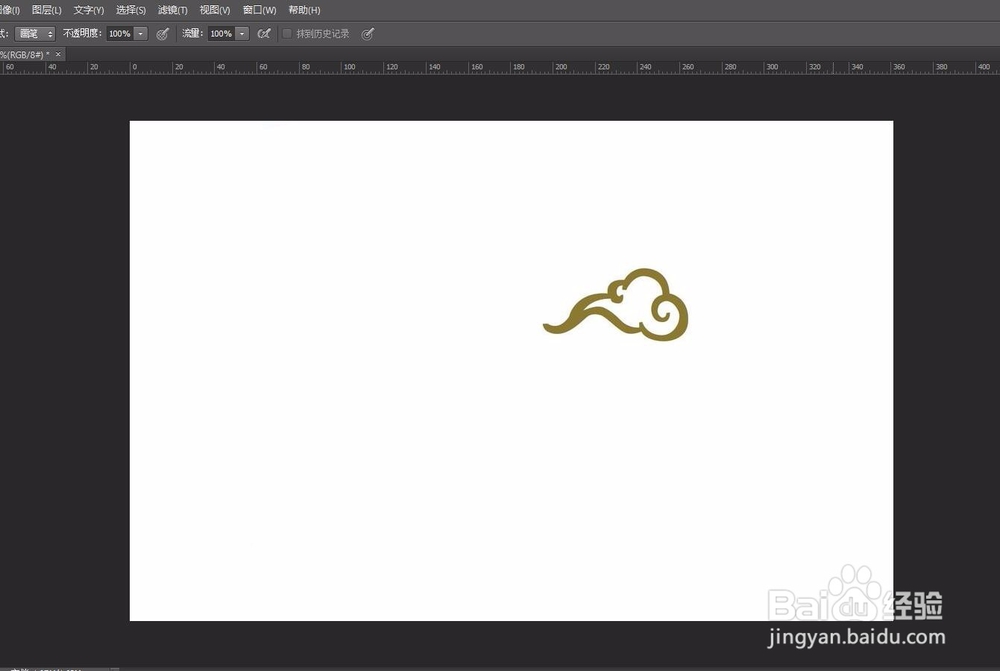
4、然后用魔术橡皮擦把背景图擦掉


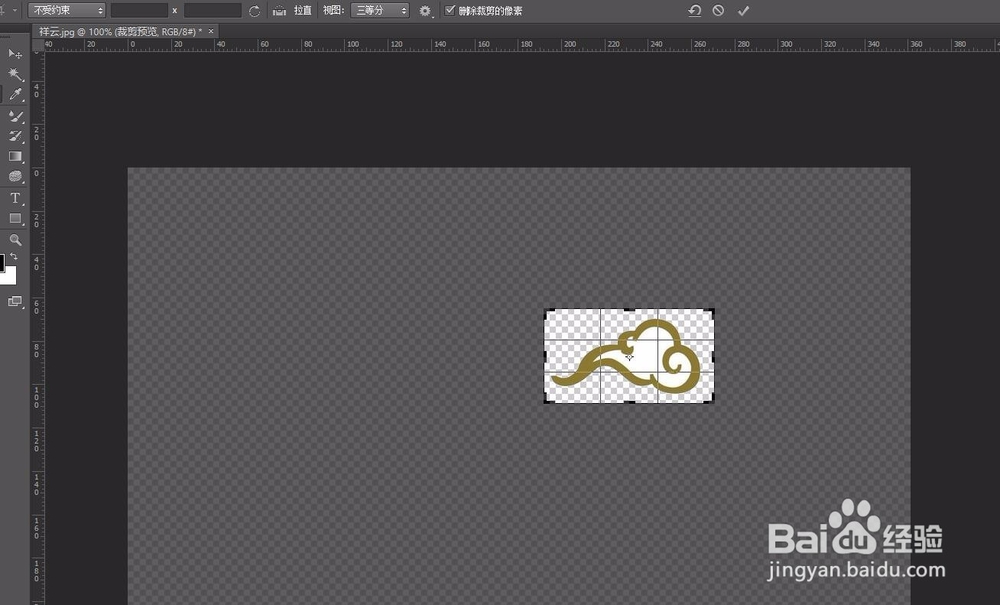
5、画布太大,把祥云裁剪出来

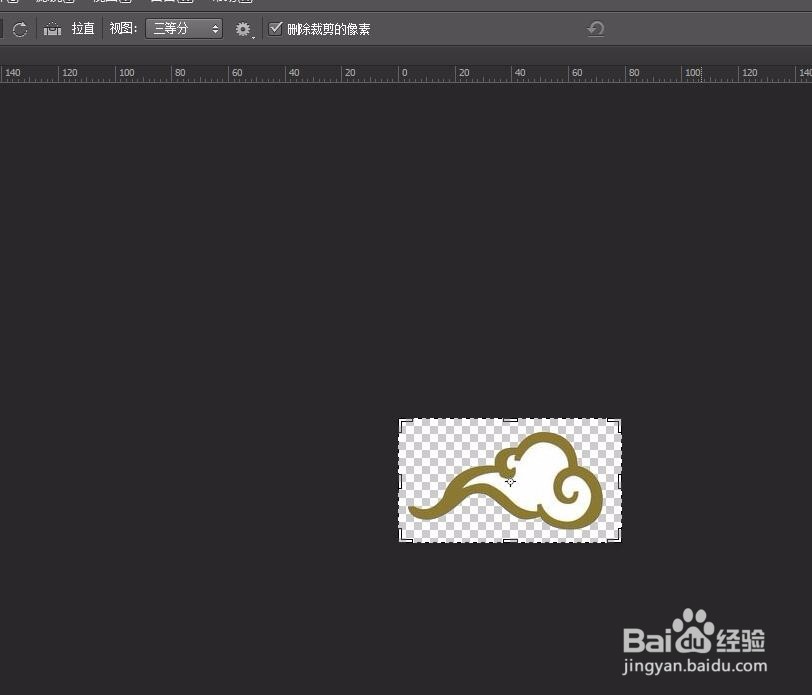
6、点击“编辑”——“定义图案”

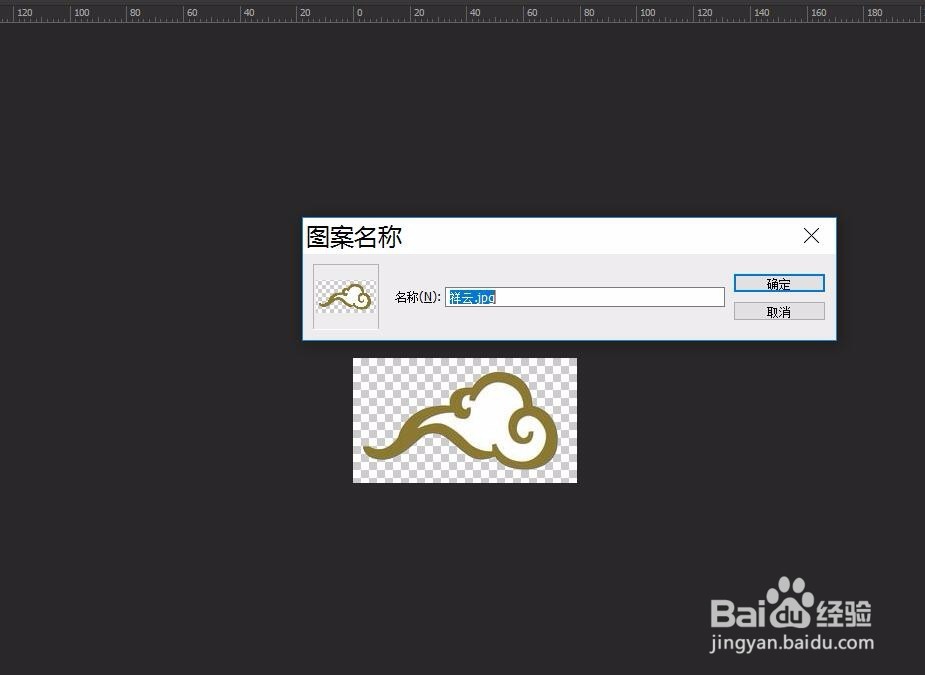
7、改好名字后点击确定
8、然后创建一个新画布


9、点击菜单栏上“编辑”——“填充”

10、在弹出来的对话框里,点击“使用”一栏

11、选择“图案”

12、点击“自定图案”一栏,在图案样式里面,找到了刚才定义为图案的祥云,点击它


13、然后按确定,就能看见祥云平铺整个画布了

时间:2026-04-21 16:16:21
1、打开PS6
2、打开一张图片
3、把其中一个图案抠出来,这里直接用橡皮擦擦掉其他祥云
4、然后用魔术橡皮擦把背景图擦掉
5、画布太大,把祥云裁剪出来
6、点击“编辑”——“定义图案”
7、改好名字后点击确定
8、然后创建一个新画布
9、点击菜单栏上“编辑”——“填充”
10、在弹出来的对话框里,点击“使用”一栏
11、选择“图案”
12、点击“自定图案”一栏,在图案样式里面,找到了刚才定义为图案的祥云,点击它
13、然后按确定,就能看见祥云平铺整个画布了
