Excel中创建图表和使用推荐图表

 时间:2026-02-16 00:15:12

1、打开一个文档,选中要创建图表的数据。
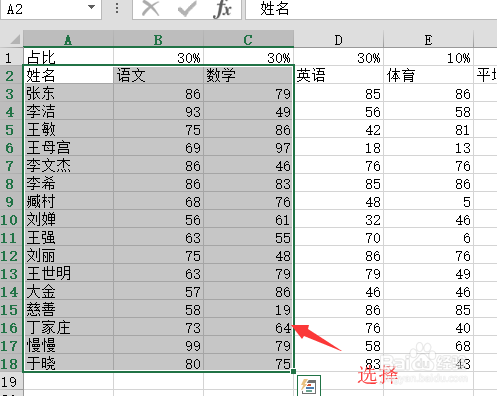
Excel中创建图表和使用推荐图表

2、鼠标单击菜单栏中的<插入>按钮,然后单击<柱形图>在列表中选择一个形图。

Excel中创建图表和使用推荐图表

3、返回到文档中就可以看到,选中的数据已经以柱形图的形式展现出来。

Excel中创建图表和使用推荐图表

1、回到文档中选中需要创建图表的数据源。

Excel中创建图表和使用推荐图表

2、鼠标单击菜单栏中的<插入>按钮,然后单击<推荐的图表>。

Excel中创建图表和使用推荐图表

3、会弹出一个插入图片的对话框,在推荐图表的选项中选择一个合适的图表,并单击<确定>按钮。

Excel中创建图表和使用推荐图表

4、返回到文档中就可以看到数据使用推荐图表显示出来的效果。

Excel中创建图表和使用推荐图表

5、也可以在插入图片的对话框中切换到所有图表选项,选择一个合适的图表,并单击<确定>。

Excel中创建图表和使用推荐图表

6、最后返回到文档中就可以看到数据所显示的效果。

Excel中创建图表和使用推荐图表

  • EXCEL如何设置文字旋转任意角度排列
  • Excel如何一键自动生成刷新柱状图
  • Excel如何设置双色折线图
  • excel如何为图形添加阴影
  • Excel中VBA chart type switch图表类型自动切换
  • 热门搜索
    音乐符号怎么打出来 宫保鸡丁家常做法 王者荣耀怎么充值 大型网络游戏大全 无证经营怎么处罚 学英语最好的方法 猪肝的家常做法 城堡图片大全 临沂大学怎么样 怎么去除老年斑