windows10怎么搜索指定内容的文件

 时间:2026-04-22 04:22:41

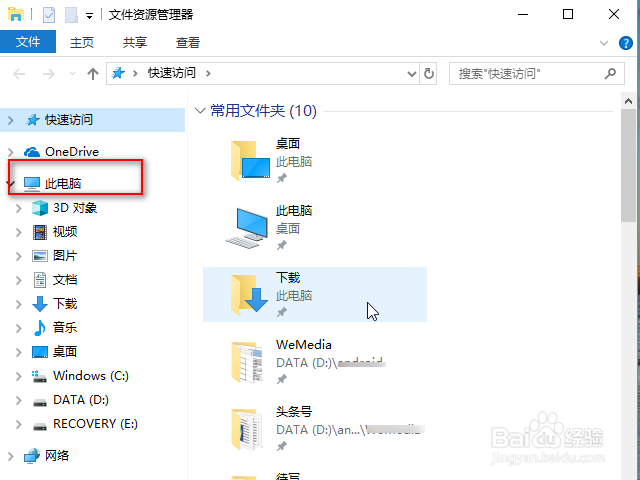
1、打开资源管理器或我的电脑。

windows10怎么搜索指定内容的文件

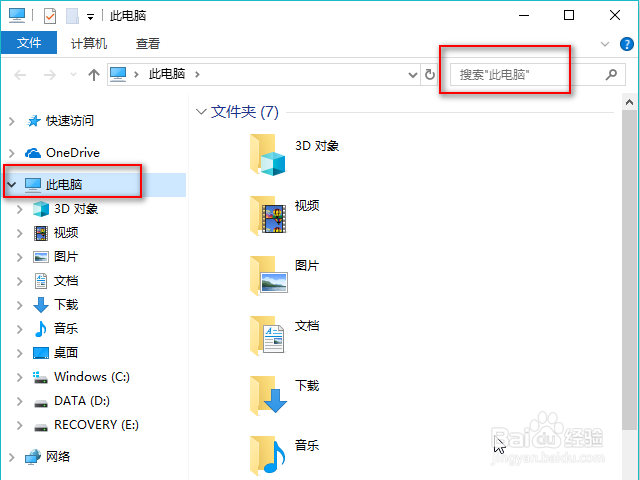
2、点击你要搜索的文件所在的磁盘,例如“D”盘、“C盘”,假如你不记得你要搜索的文件在哪个磁盘。就点击“此电脑”或“我的电脑”,接着点击窗口右侧的搜索框。
windows10怎么搜索指定内容的文件

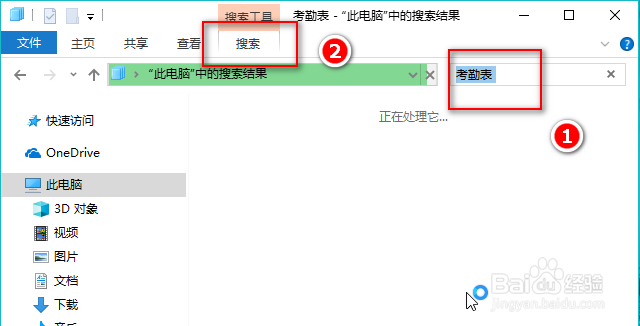
3、输入关键字如“考勤表”,接着点击“搜索”菜单。

windows10怎么搜索指定内容的文件

4、在“高级选项”下选中“文件内容”,这样就会搜索包含步骤3所设置关键字的文件;这里如果也选中了“系统文件”,那么会把文件名包含关键字的文件也找出来。

windows10怎么搜索指定内容的文件

5、查找需要一点时间,请耐心等一等。之后就会看到如下这种界面。界面上不仅显示了名称包含关键字的文件,也显示了内容包含关键字的文件。

windows10怎么搜索指定内容的文件

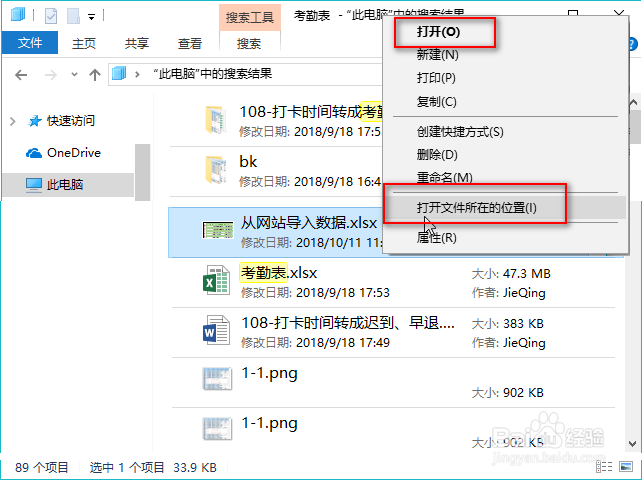
6、选中其中的一条文件或文件夹,右键一下,可以直接打开它,或打开它所在的位置。
windows10怎么搜索指定内容的文件

  • creo 4.0怎么设置将着色品质设置为8
  • Creo怎么创建边倒角
  • Creo如何设置工作目录
  • Ultra Edit怎么设置TAB文件标签
  • Proe三维训练三百零七直角焊接接头
  • 热门搜索
    如何越狱看国外网站 手机不断重启怎么办 排卵期试纸怎么用 我们的生活充满阳光 玉蝶怎么养 梦见掉牙齿是什么征兆 如何卸载手机自带软件 石家庄工商职业学院怎么样 没有声音是怎么回事 科技改变生活ppt