如何通过Win10防火墙阻止指定程序联网

 时间:2026-05-03 03:15:53

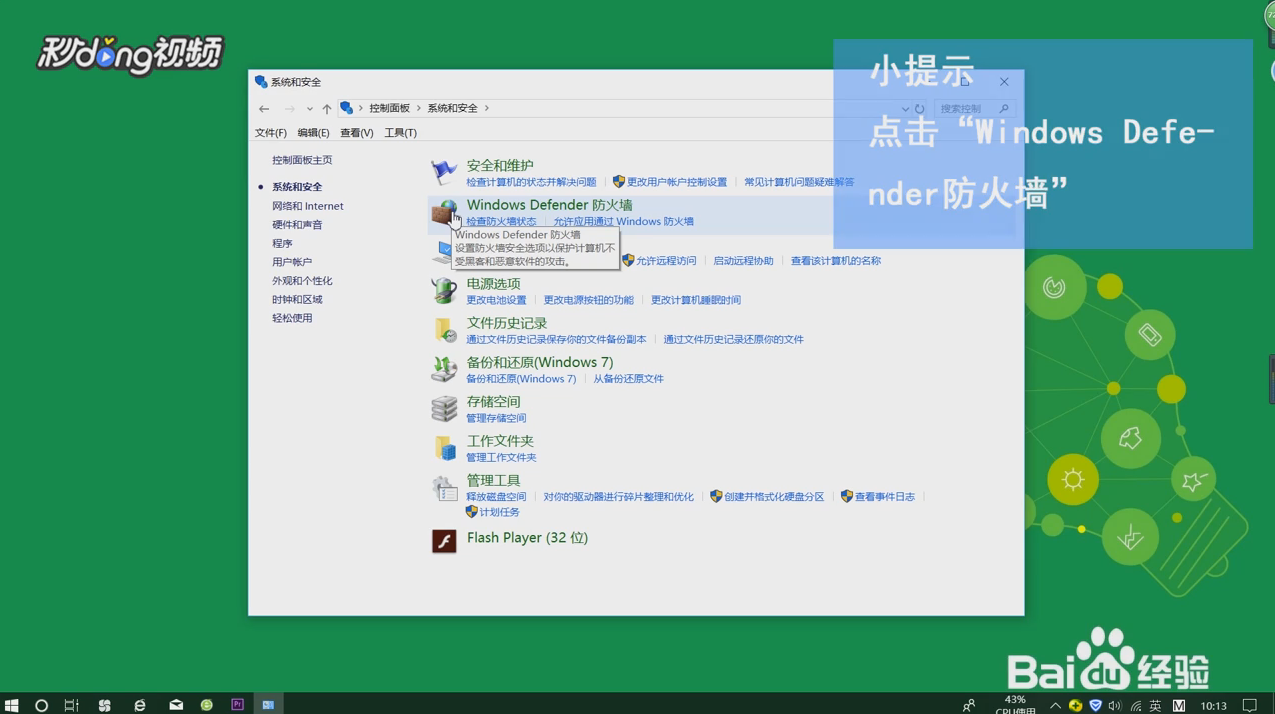
1、首先打开控披互制面板,点击“系统和安全”图标,再点击“Windows Defender防火墙”。
如何通过Win10防火墙阻止指定程序联网

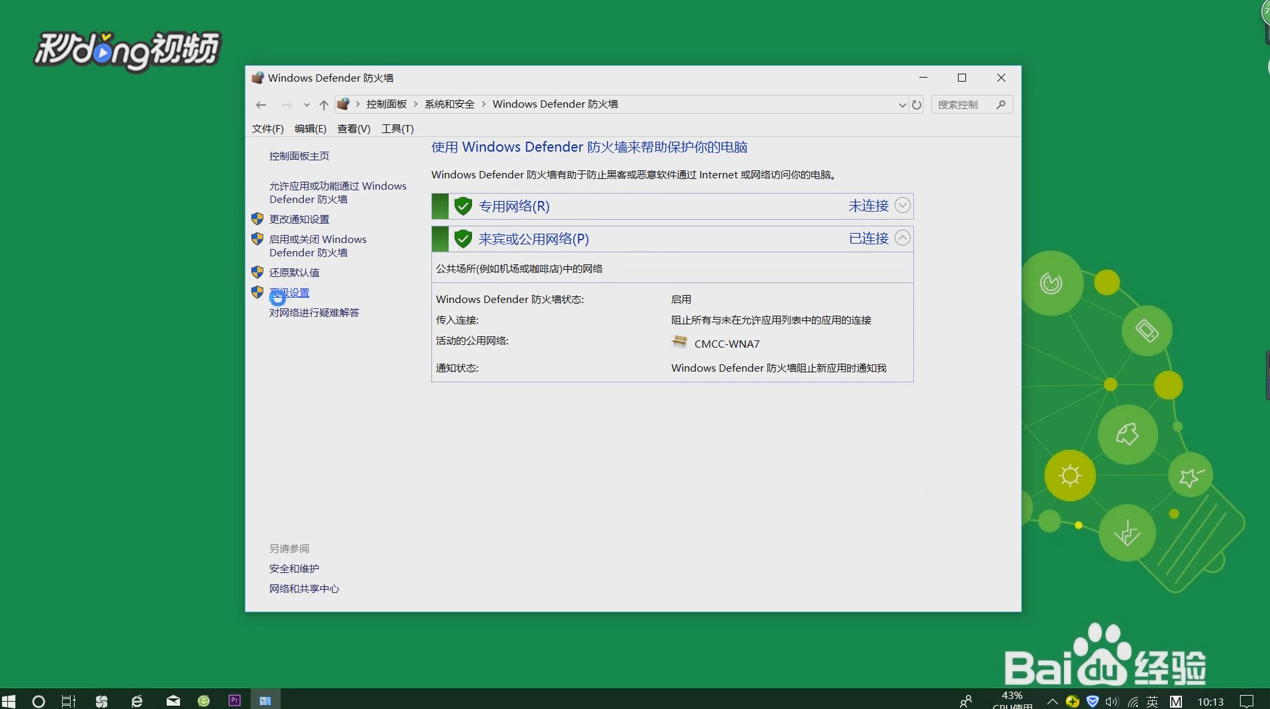
2、点击左侧边栏舍沃处的“高级政屈设置”快捷链接,然后点击左侧边栏的“出站规则”,再点击右侧的 “新建规则”快捷链接。
如何通过Win10防火墙阻止指定程序联网

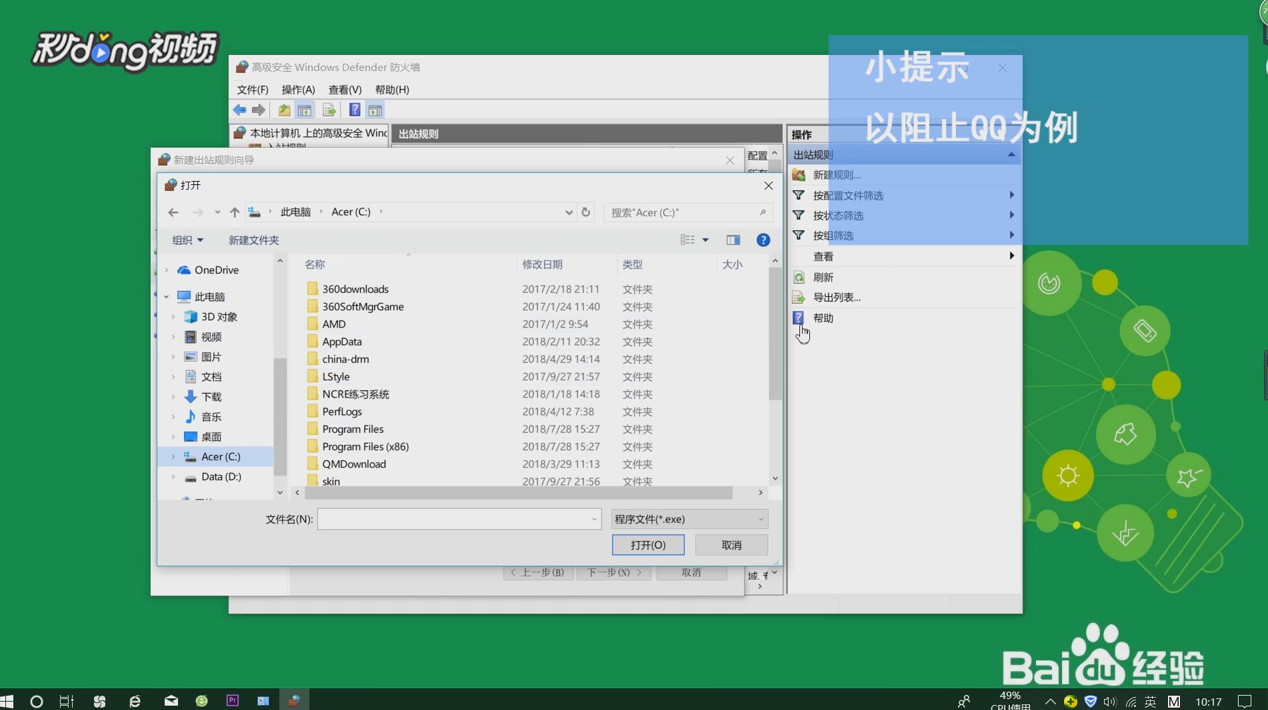
3、接着在向导窗口中选择“程序”一项,接下来选中“此程序路径”一项,点击下面文本框右侧的“浏览”按钮,选择要阻止的程序路径点击下一步。
如何通过Win10防火墙阻止指定程序联网

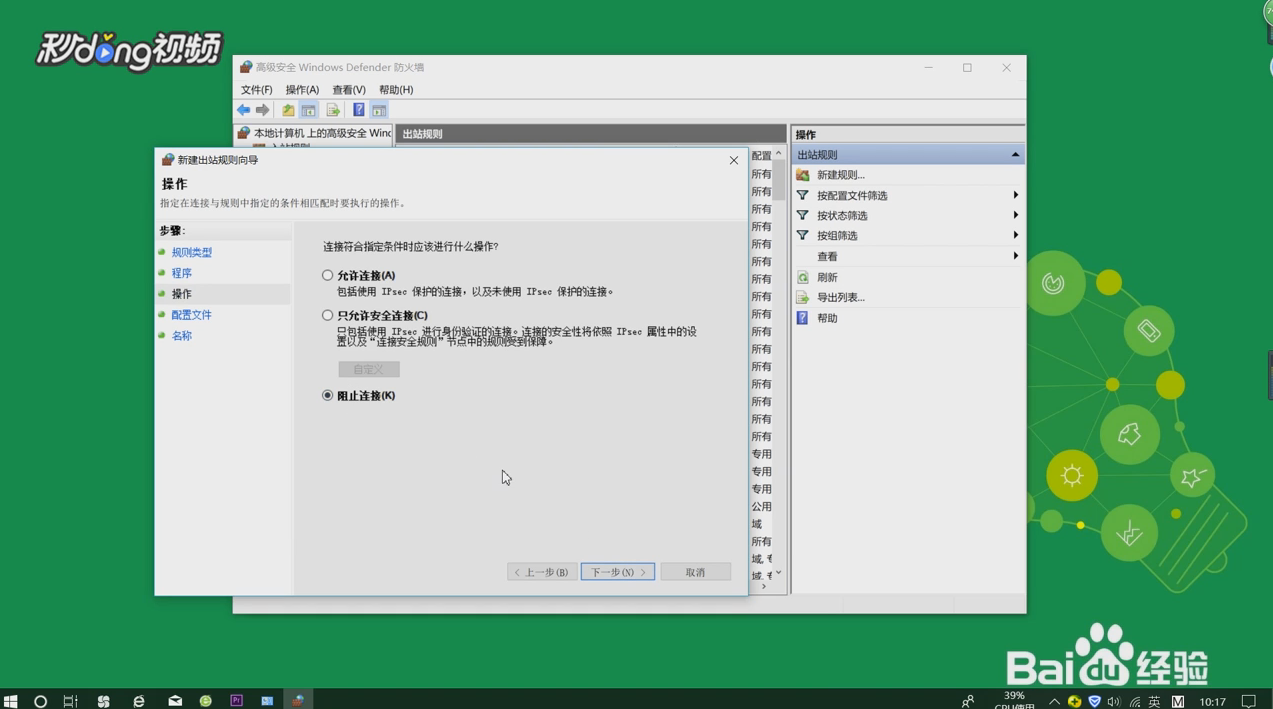
4、接下来选择“阻止连接”一项,再点击下一步按钮,根据所需选择禁用规则,点击下一步。
如何通过Win10防火墙阻止指定程序联网

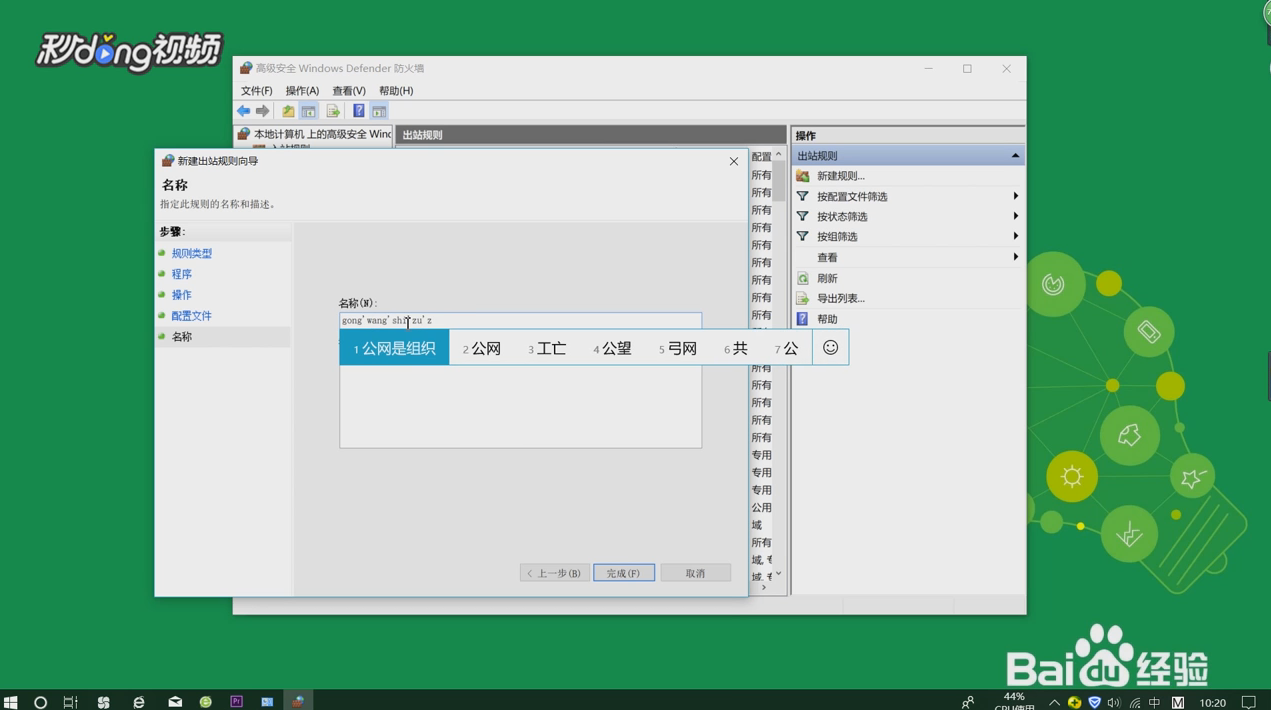
5、最后给新建的规则命名,点击完成即可。

如何通过Win10防火墙阻止指定程序联网

6、总结一如下图所示。

如何通过Win10防火墙阻止指定程序联网

7、总结二如下图所示。

如何通过Win10防火墙阻止指定程序联网

  • win11怎样使用防火墙阻止程序访问internet
  • 虚拟机无法打开虚拟磁盘怎么办
  • 如何使用Windows防火墙禁止软件联网?
  • 如何使用Windows防火墙禁止软件联网
  • Win10怎么禁止程序访问网络
  • 热门搜索
    电商怎么做 韭菜怎么做好吃 怎么入党 怎么鉴别翡翠 领结怎么打 我的世界烟花怎么做 小兔子怎么画 苹果怎么开机 凉拌金针菇的家常做法 饺子面怎么和