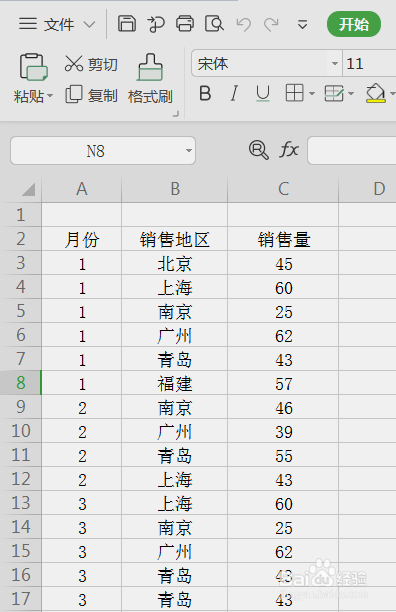
1、打开EXCEL数据表格
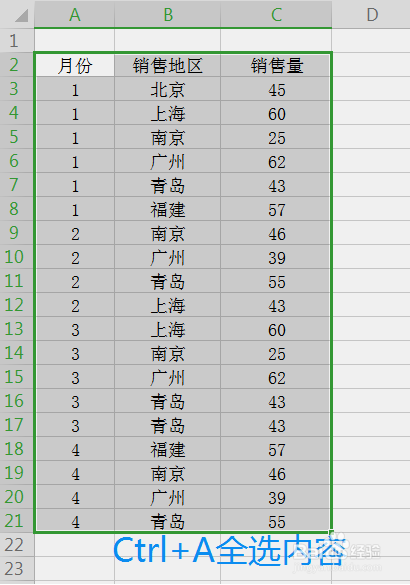
2、选择汇总求和内容,若需全选,使用快捷键Ctrl+A;
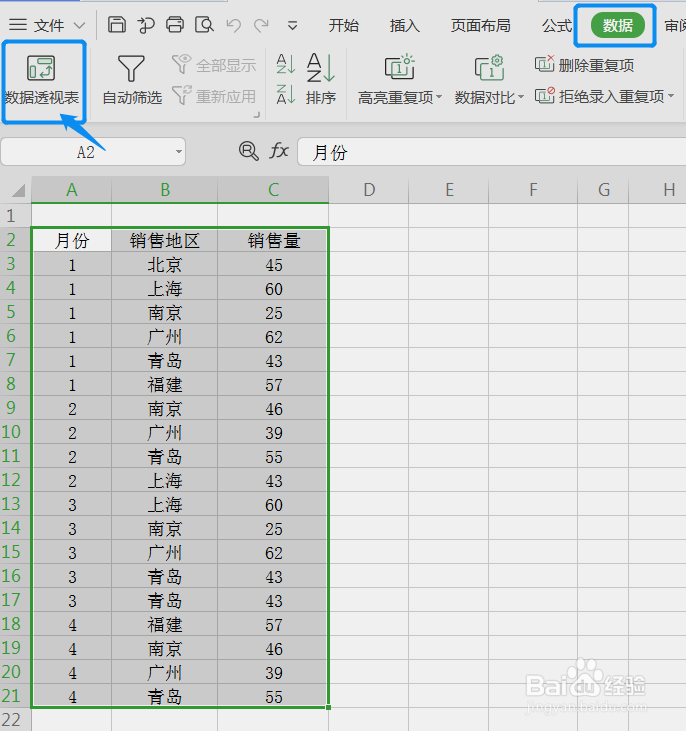
3、菜单栏点击“数据”,选择“数据透视表”
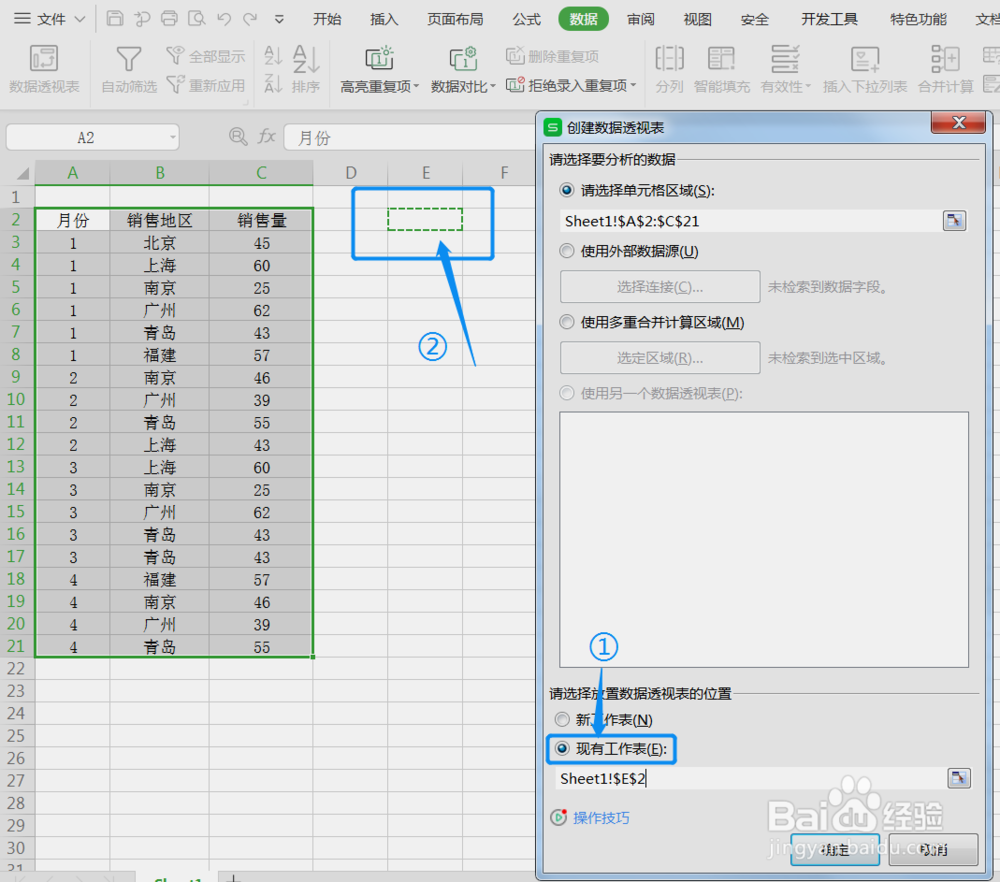
4、选择“现有工作表”,点击空白单元格,确定
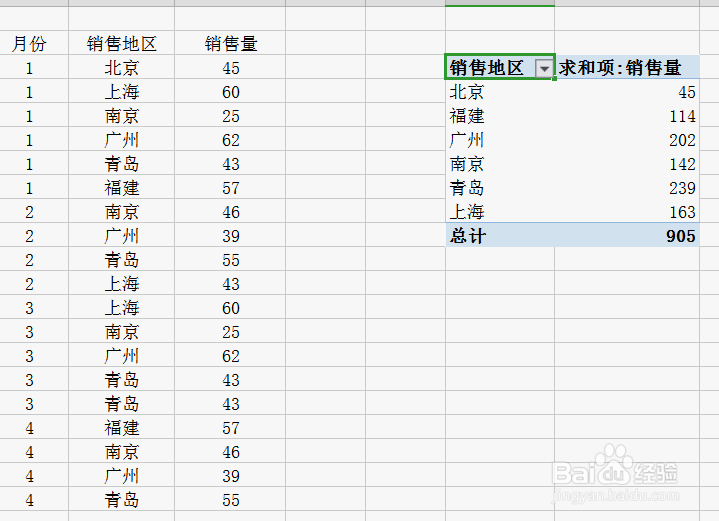
5、在字段列表中√勾选需要汇总求和的内容,如汇总统计销售地区的销售量,则勾选“销售地区”,“销售量”;行为销售地区,值为求和项销售量;

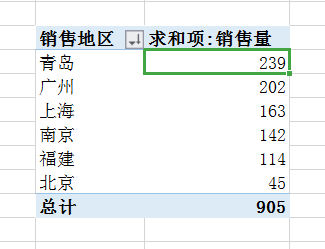
6、销售量按高到低排序,点击销售量其中的数值,选择“开始”菜单,点击“排序”,选择“降序”;

时间:2026-04-26 04:25:35
1、打开EXCEL数据表格
2、选择汇总求和内容,若需全选,使用快捷键Ctrl+A;
3、菜单栏点击“数据”,选择“数据透视表”
4、选择“现有工作表”,点击空白单元格,确定
5、在字段列表中√勾选需要汇总求和的内容,如汇总统计销售地区的销售量,则勾选“销售地区”,“销售量”;行为销售地区,值为求和项销售量;
6、销售量按高到低排序,点击销售量其中的数值,选择“开始”菜单,点击“排序”,选择“降序”;
