Windows10系统的放大镜在哪里 怎么样打开放大镜

 时间:2026-05-07 10:31:18

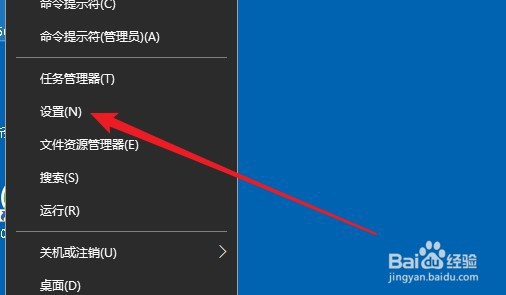
1、右键点击开始按钮,在弹出的菜单中选择设置的菜单项。
Windows10系统的放大镜在哪里 怎么样打开放大镜

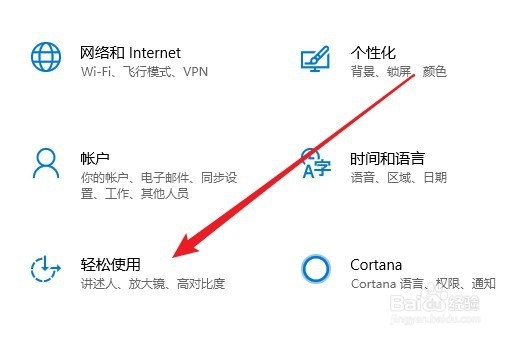
2、接着再打开到windows设置窗口中,点击轻松使用的图标。

Windows10系统的放大镜在哪里 怎么样打开放大镜

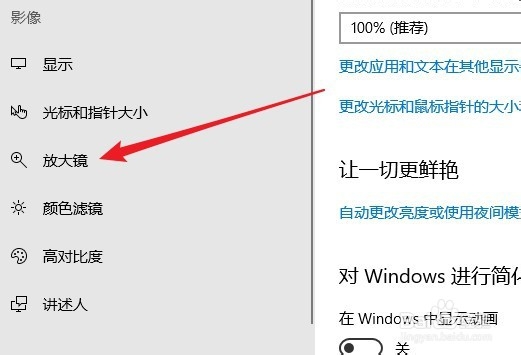
3、然后在打开的轻松使用页面中点击左侧边栏的放大镜菜单项。

Windows10系统的放大镜在哪里 怎么样打开放大镜

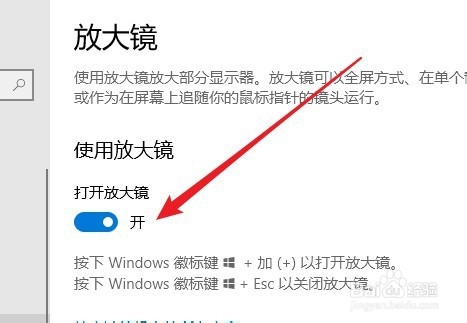
4、接下来在右侧窗口中找到打开放大镜设置项。

Windows10系统的放大镜在哪里 怎么样打开放大镜

5、点击该设置项下面的开关,把它设置为打开的状态就可以了。

Windows10系统的放大镜在哪里 怎么样打开放大镜

6、另外我们还可以调整放大镜的缩放级别,调整放大镜的缩放比例。

Windows10系统的放大镜在哪里 怎么样打开放大镜

7、总结:

1、右键点击开始按钮,在弹出的菜单中选择设置的菜单项。

2、接着再打开到windows设置窗口中,点击轻松使用的图标。
3、然后在打开的轻松使用页面中点击左侧边栏的放大镜菜单项。
4、接下来在右侧窗口中找到打开放大镜设置项。

5、点击该设置项下面的开关,把它设置为打开的状态就可以了。
6、另外我们还可以调整放大镜的缩放级别,调整放大镜的缩放比例。

  • 芝士肉卷的做法
  • 游戏传奇霸业通过什么途径获得元宝、材料和金币
  • 城市飞车基本设置攻略?城市飞车设置教学?
  • 如何实现汽车的漂移
  • 英雄联盟Dade 亚索怎么玩,亚索教程?
  • 热门搜索
    丹东旅游攻略 小孩睡觉出汗怎么回事 怎么会怀上孩子 怎么查驾驶证真假 仙剑1攻略 北海攻略 小学生早恋怎么办 功放机怎么连接电脑 曹操传攻略 黑乌龙茶怎么喝减肥