1、打开电脑桌面上的WPS表格。

2、现在我们只需要把画红色框的内容打印出来,怎么操作呢?
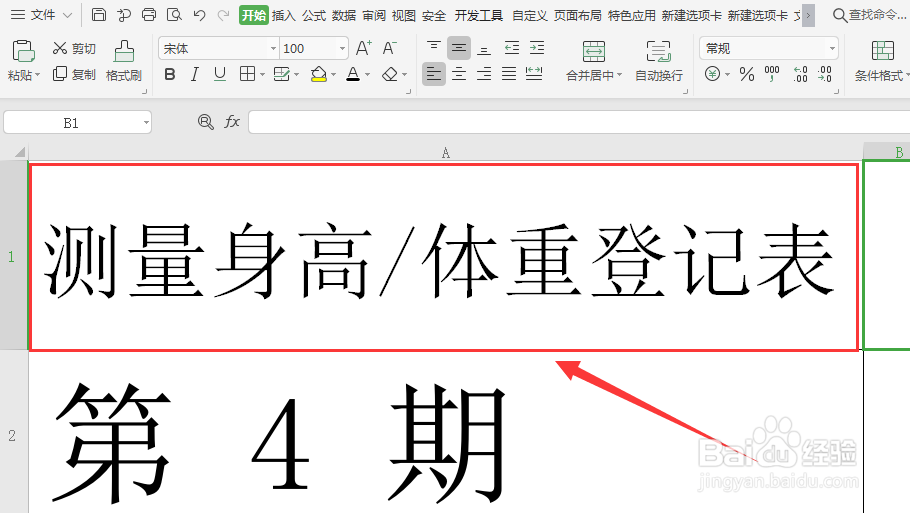
3、用鼠标选定需要打印的内容,点主菜单中的文件的“三角符号”。

4、在列表中选将鼠标移到文件在选右边的“打印”选项。

5、弹出打印对话框,在打印内容勾选“选定区域”,之后点“确定”即可。

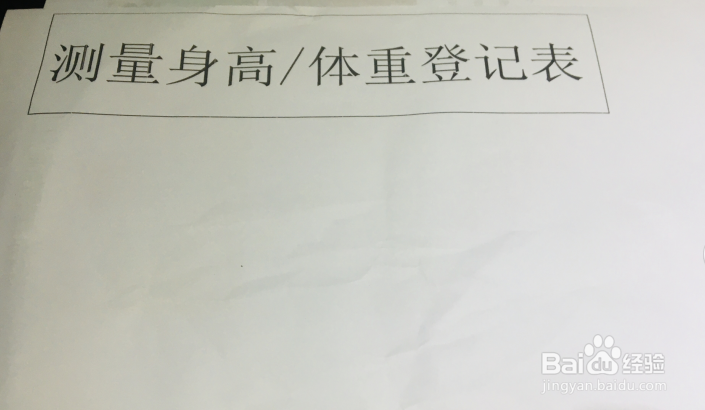
6、打出的只有选的内容。
7、总结:
1、打开WPS表格点文件选打印;
2、在打印对话框勾选“选定区域”,之后点“确定”即可。
时间:2026-04-28 07:59:31
1、打开电脑桌面上的WPS表格。
2、现在我们只需要把画红色框的内容打印出来,怎么操作呢?
3、用鼠标选定需要打印的内容,点主菜单中的文件的“三角符号”。
4、在列表中选将鼠标移到文件在选右边的“打印”选项。
5、弹出打印对话框,在打印内容勾选“选定区域”,之后点“确定”即可。
6、打出的只有选的内容。
7、总结:
1、打开WPS表格点文件选打印;
2、在打印对话框勾选“选定区域”,之后点“确定”即可。
