怎样在Authorware中创建红色长方形和正方形

 时间:2026-02-14 08:45:39

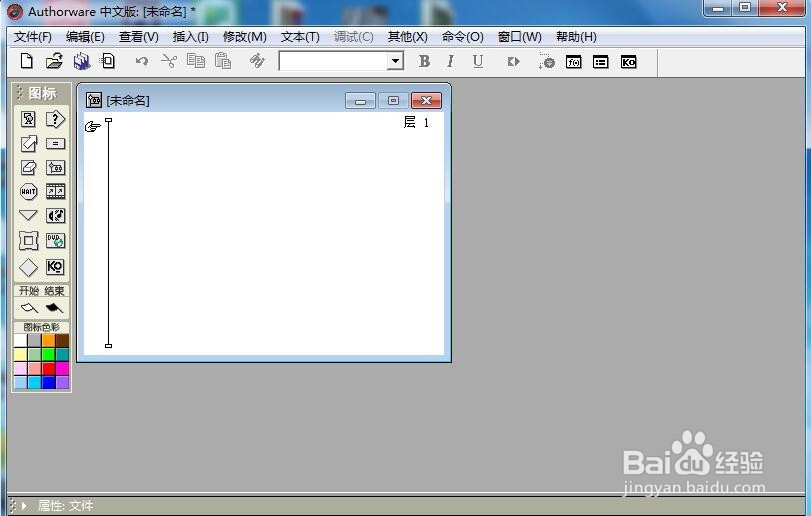
1、打开Authorware 7.0,进入它的主界面中;
怎样在Authorware中创建红色长方形和正方形

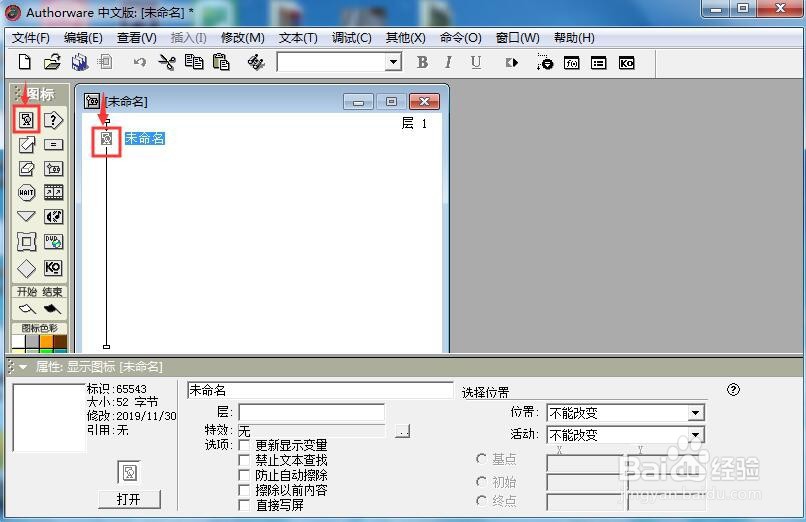
2、拉一个显示图标到流程线上;

怎样在Authorware中创建红色长方形和正方形

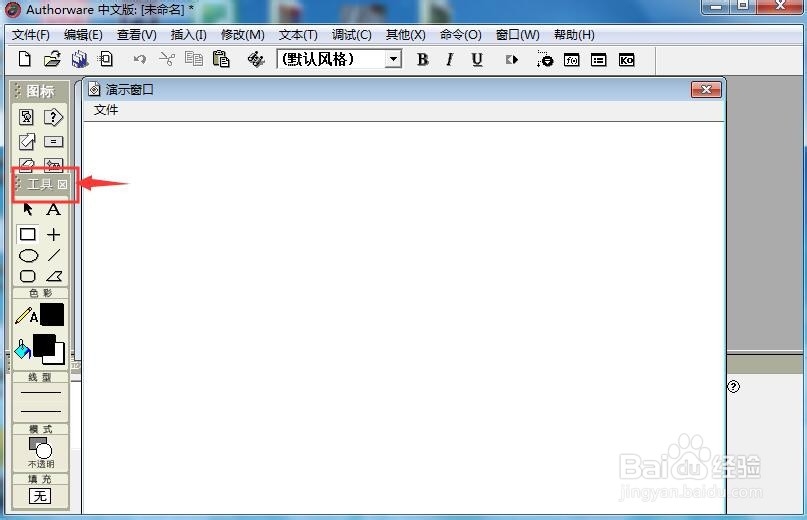
3、双击显示图标,打开工具箱;

怎样在Authorware中创建红色长方形和正方形

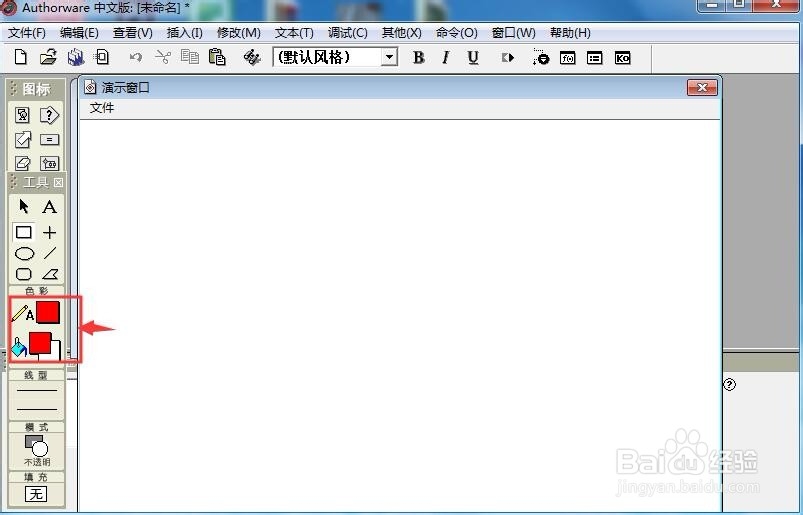
4、根据需要,将描边和填充色定义为红色;

怎样在Authorware中创建红色长方形和正方形

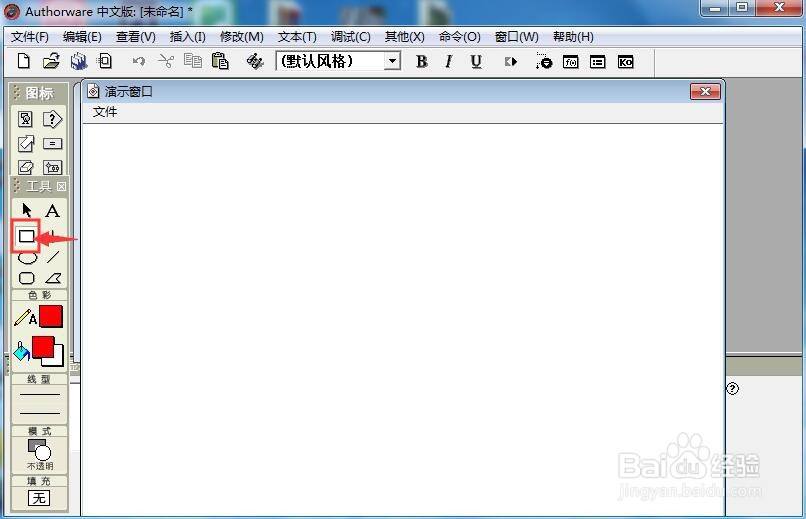
5、点击选中矩形工具;

怎样在Authorware中创建红色长方形和正方形

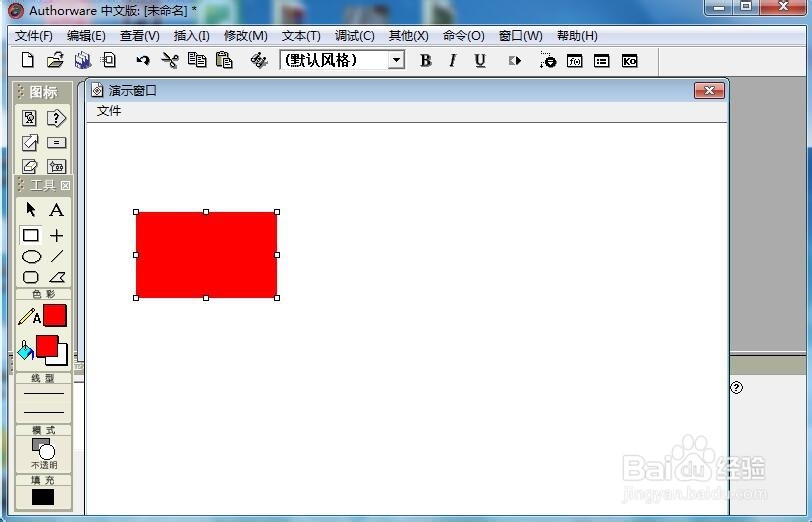
6、在演示窗口按下鼠标左键不放,拖动鼠标,画出一个红色长方形;

怎样在Authorware中创建红色长方形和正方形

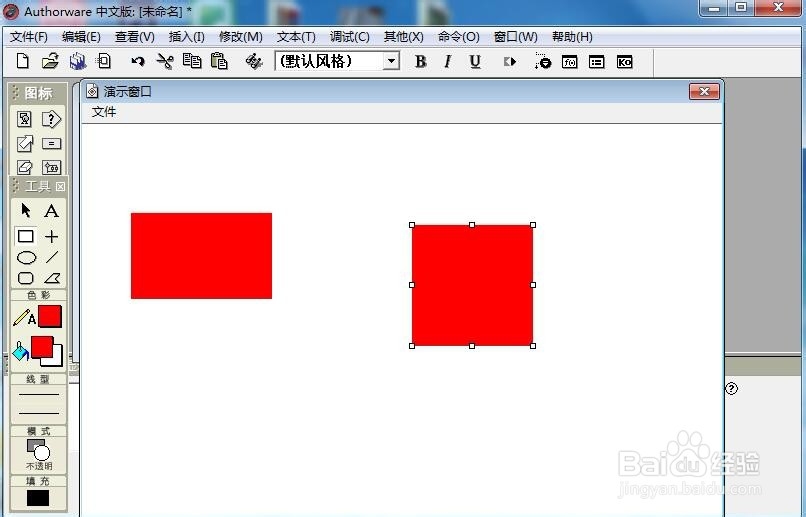
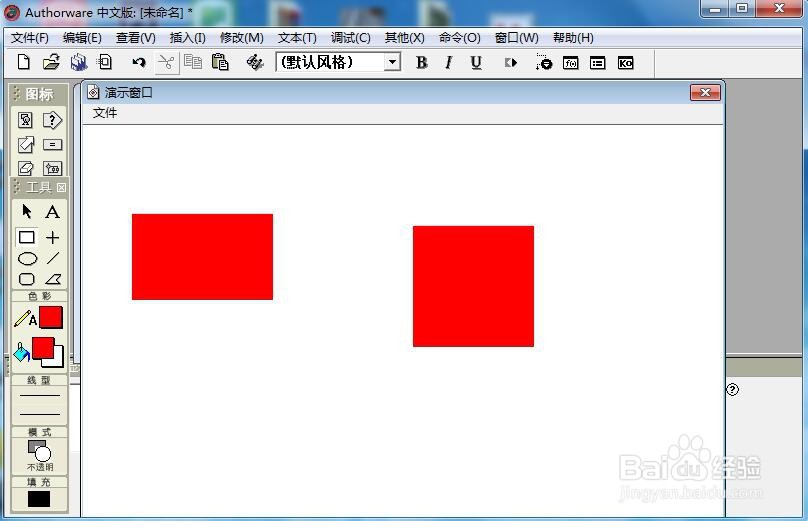
7、左手按下换档键不放,右手按下鼠标左键,拖动鼠标,画出一个红色正方形;

怎样在Authorware中创建红色长方形和正方形

8、按照上面介绍的方法,我们就可以方便地在Authorware 7.0中创建红色长方形和正方形。
怎样在Authorware中创建红色长方形和正方形

1、打开Authorware 7.0,添加显示图标至流程线;

2、双击显示图标,打开工具箱;

3、将颜色定义为红色,点击矩形;

4、按下鼠标左键不放,拖动鼠标,画出一个红色长方形;

5、结合换档键,画出一个红色正方形。

  • 怎样在Authorware中创建红色圆形
  • 怎样在Authorware中插入文字
  • 怎样在Authorware中插入表格?
  • 怎样在Authorware中绘制矩形和正方形?
  • 怎样在Authorware中输入文字?
  • 热门搜索
    熟石灰是什么 端详的近义词是什么 红杏出墙什么意思 车辆过户需要什么手续 restaurant是什么意思 419是什么 开挂是什么意思 diy什么意思 夜尿多是什么原因 给男生送什么礼物好