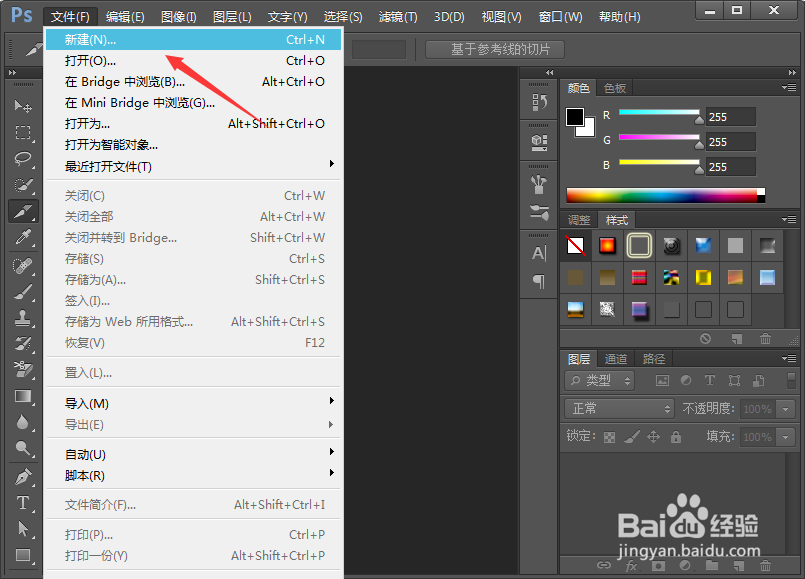
1、我们打开软件,点击文件--新建,然后输入合适的尺寸,点击确定;
2、画布建立之后,岔拒羞我们点击横排文字工具;

3、接着我们在画布上面输入自己需要的文字,修改颜色和文字大小以及字体;

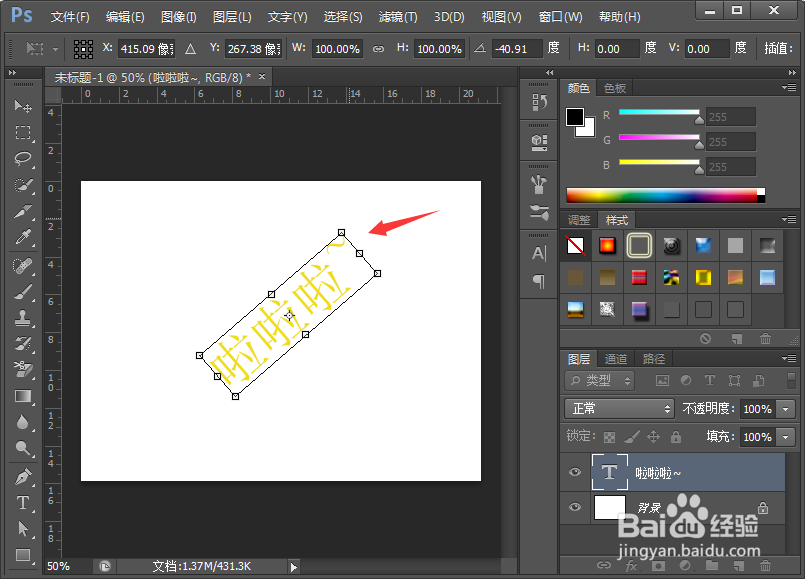
4、然后我们切换到选栗牺择工具,然后将鼠标放置在四个角的某一个角,待光标变成弧形的时候进行旋转,最后按下回车即可;
5、我们还可以点击图像--旋转光丽,然后在下拉的选项中根据自己实际需要选择合适的角度即可;

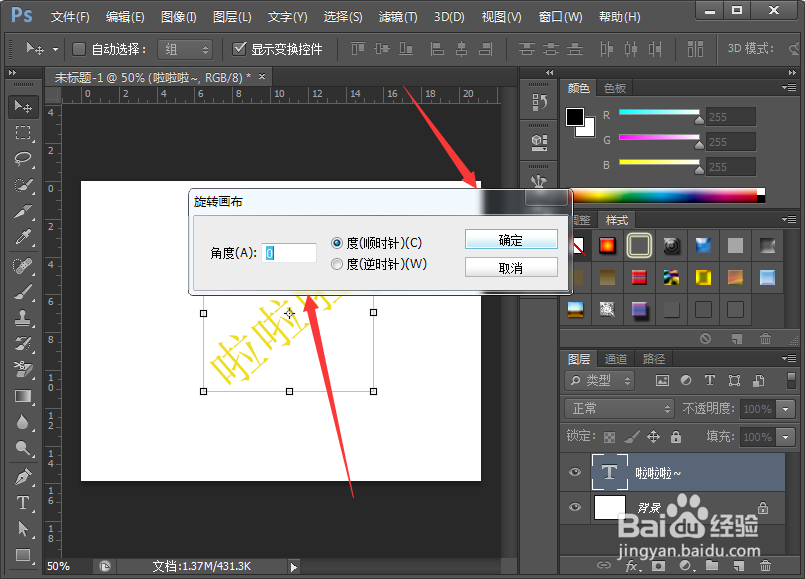
6、如果需要选择任意角度,我们可以点击图像--旋转--任意角度,然后在弹出的对话框中输入合适的角度,再点击确定即可。
1、1.打开软件,新建画布,选择横排文字工具;
2.然后输入合适的文字;
3.我们切换到选择工具,然后将鼠标放置在四个角的某一个角,待光标变成弧形的时候进行旋转,最后按下回车即可;
4.我们还可以点击图像--旋转,然后在下拉的选项中根据自己实际需要选择合适的角度即可;
5.如果需要选择任意角度,我们可以点击图像--旋转--任意角度,然后在弹出的对话框中输入合适的角度,再点击确定即可。
