如何在word文档表格中间增加一行或增加一列?

 时间:2026-02-15 11:47:24

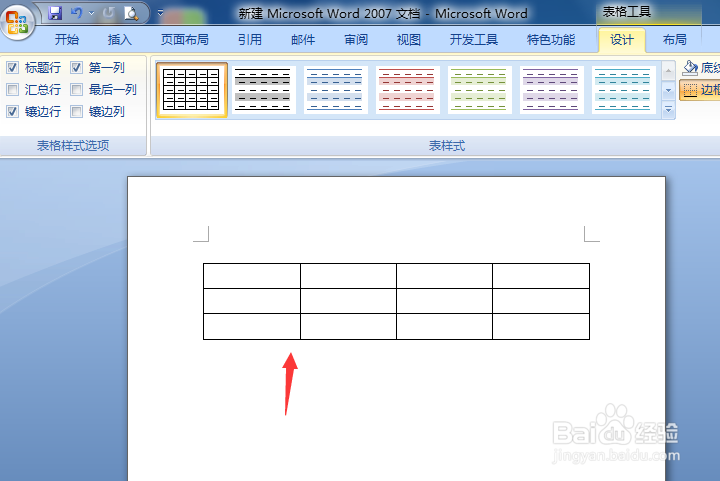
1、在word里点开插入里,点开后插入普通表格,如下图

如何在word文档表格中间增加一行或增加一列?

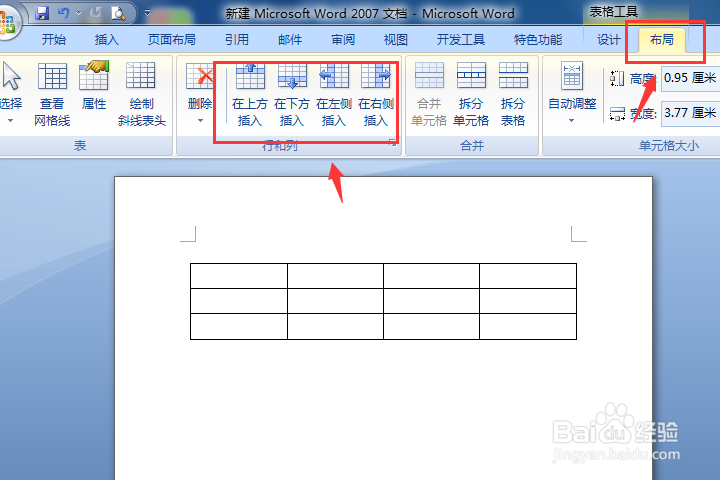
2、插入表格后,点击表格菜单栏里就会有个布局,如下图

如何在word文档表格中间增加一行或增加一列?

3、点开布局菜单栏后就可以看到 插入行或列,如下图

如何在word文档表格中间增加一行或增加一列?

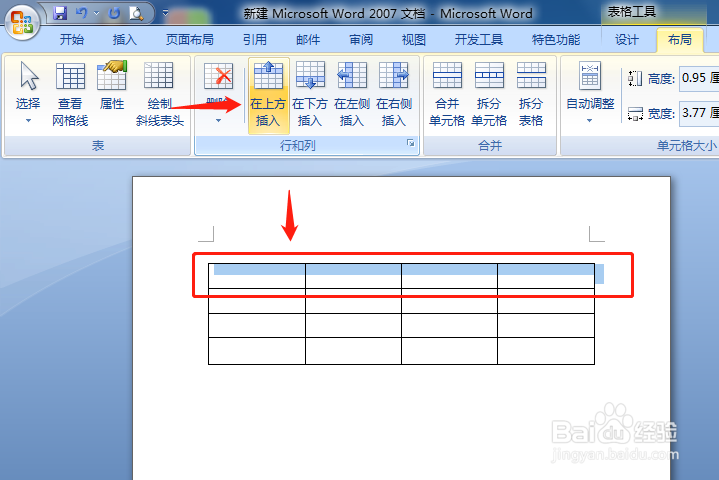
4、比如要在第一行上方插入多一行,鼠标放在第一行第一个表格里,点击布局菜单里的 在上方插入,就可以看到上方自动插入了一行,如下图
如何在word文档表格中间增加一行或增加一列?

5、而要在第一列的右边插入多一列,鼠标放在第一列的第一个空格里点击布局菜单里的 在右侧插入,就可以看到第一列的右边插入了一列,如下图

如何在word文档表格中间增加一行或增加一列?

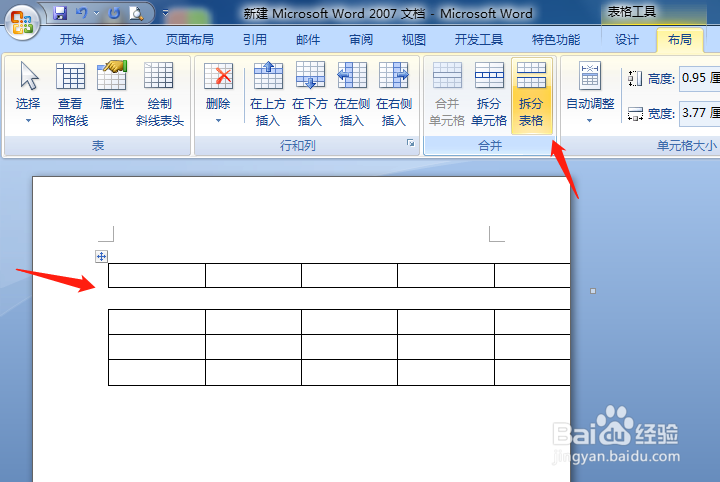
6、如果想要把第一行的表格与下面的表格分开,点击布局菜单里的 拆分表格 就可以,如下图
如何在word文档表格中间增加一行或增加一列?

1、1,打开word点开菜单栏插入表格

2.点击表格后菜单栏里有个布局

3.然后在布局菜单里就有插入行和列的快捷键

4.在第一行前插入一行,点击在上方插入;在第一列右边插入一列,点击在右侧插入即可

  • 如何在word文档表格中间增加一行或一列?
  • word表格中间增加一列
  • Word表格中怎样添加一行
  • WORD表格中间添加一行
  • word表格怎么插一行
  • 热门搜索
    高中作文600字大全 天狼影院2019天狼影视大全 无线网密码怎么看 怎么教孩子加减法 高安歌曲大全 曹操简介 通俗歌曲大全100首 痤疮是怎么形成的 短裤的英文怎么读 郁钧剑歌曲大全