Win10下修改psd文件的默认打开方式

 时间:2026-02-11 23:22:32

1、默认打开psd文件的样式如下;

Win10下修改psd文件的默认打开方式

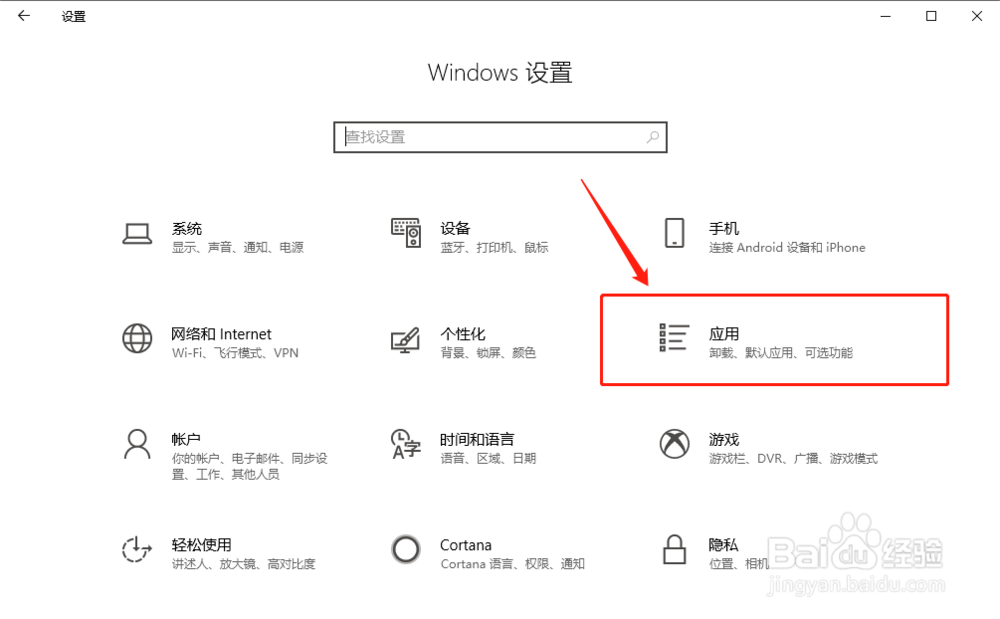
2、打开开始菜单,点击设置图标按钮,打开后点击应用图标;

Win10下修改psd文件的默认打开方式

Win10下修改psd文件的默认打开方式

3、再点击左侧的默认应用功能图标;

Win10下修改psd文件的默认打开方式

4、打开默认应用功能后,在右侧内容向下拉,找到按文件类型指定默认应用功能;

Win10下修改psd文件的默认打开方式

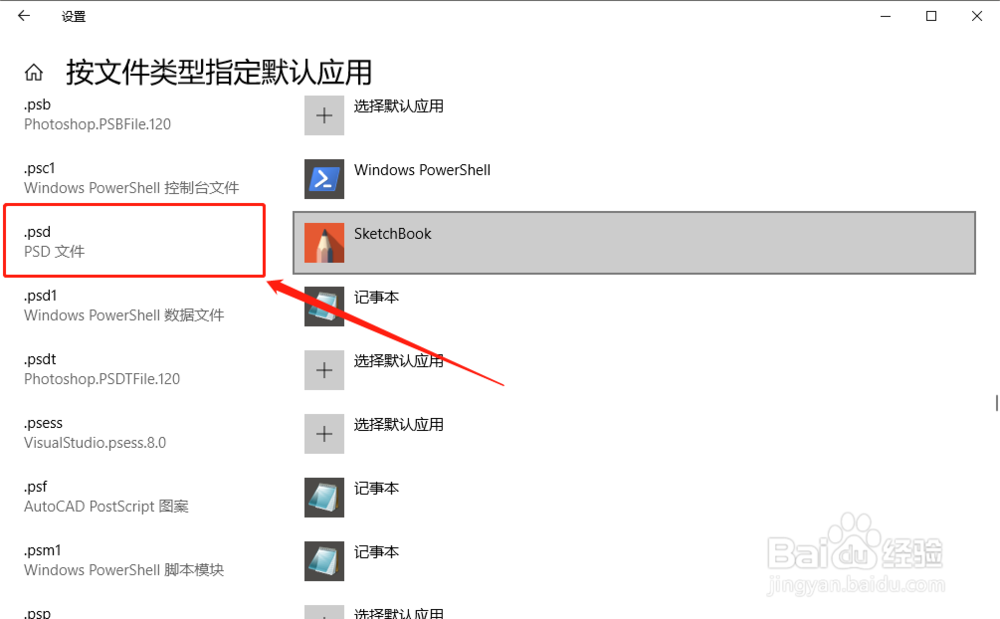
5、打开此功能后,在左侧找到psd文件类型,点击右侧默认打开应用,弹出菜单后选择photoshop应用;

tips:初次加载此功能要些时间,请耐心等待;
Win10下修改psd文件的默认打开方式

Win10下修改psd文件的默认打开方式

6、选择完成后,psd的打开应用就修改为ps应用;

此时再回到桌面,查看psd文件图标,则修改为ps的图标;

Win10下修改psd文件的默认打开方式

Win10下修改psd文件的默认打开方式

7、总结:

点击开始菜单,找到设置图标,进入后点击应用,打开应用后,找到默认应用,进入默认应用后,点击按文件类型指定默认应用功能,然后找到psd文件,点击右则的默认应用,选择ps即可;

  • PS如何执行形状羽化效果?
  • 如何使用PS做肌理效果?
  • 如何用ps做贴图?
  • ps怎么原位粘贴的
  • Photoshop怎么给图形添加颗粒感?
  • 热门搜索
    怎么开淘宝 怎么样可以减肥 小孩疝气怎么治疗 干洗是怎么洗的 怎么下载游戏 温庭筠怎么读 平安银行信用卡怎么样 鸟瞰图怎么画 怎么查电脑型号 胡萝卜怎么炒好吃