PPT 2016怎样对图形等对象进行等比例放大和缩小

 时间:2026-02-16 08:42:08

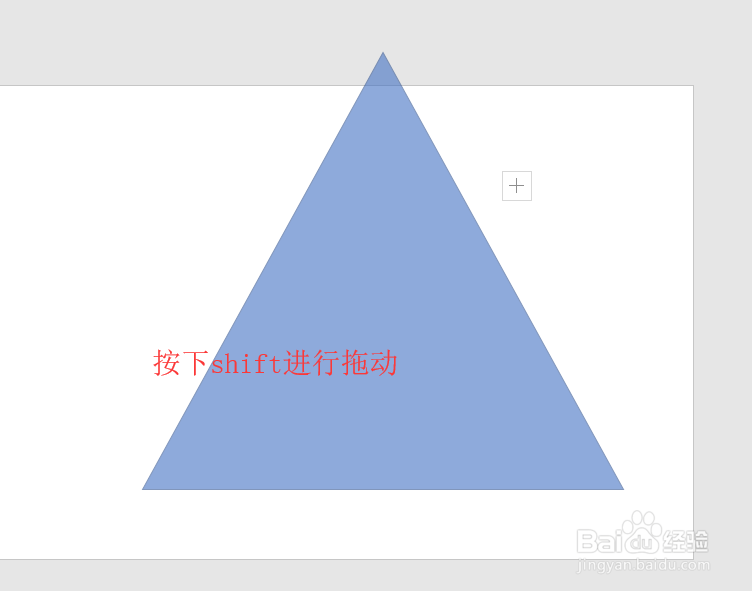
1、选定图形等对象后,对象的四边会有八个操控点,拖动这些点,就可以对图形进行缩放操作。

PPT 2016怎样对图形等对象进行等比例放大和缩小

2、若想在缩放中保持图形的纵横比,只需要在拖动时,按下shift键。

PPT 2016怎样对图形等对象进行等比例放大和缩小

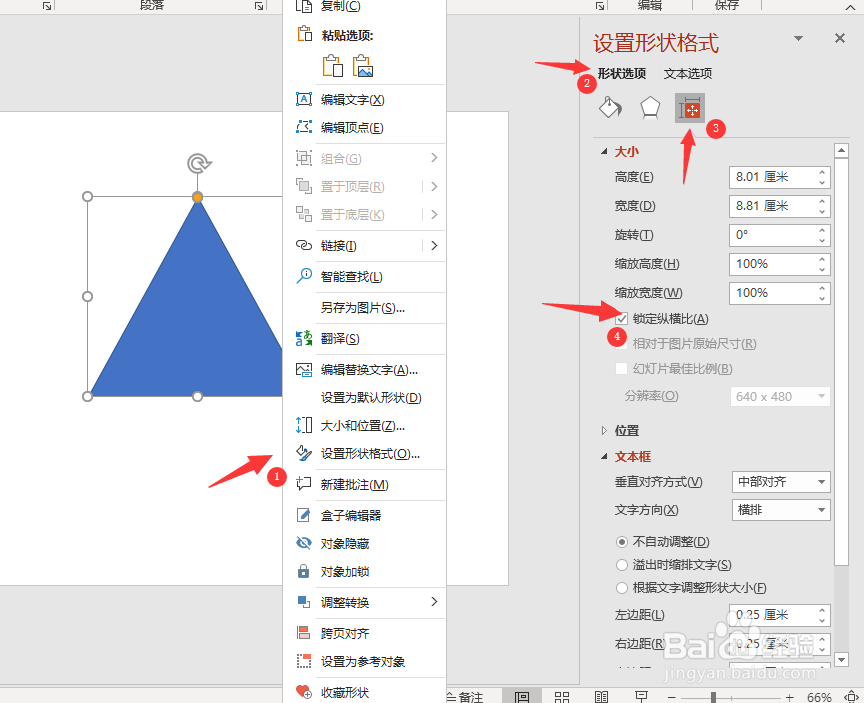
3、在形状上按下右键,点“设置形状格式”,在窗格中找到“大小与属性”,在“大小”这一项下面的展开内容中,就有“锁定纵横比”这一选项。
PPT 2016怎样对图形等对象进行等比例放大和缩小

4、平时有缩放中,图形的中心点是随图形的大小移动的。

PPT 2016怎样对图形等对象进行等比例放大和缩小

5、如果在缩放的同时,按下ctrl+shift键,再缩放图形将以中心点为中心向四周缩放。

PPT 2016怎样对图形等对象进行等比例放大和缩小

6、如果想让多个对象同时进行缩放操作,可以将它们组合起来,然后就可以整体进行缩放操作了。

PPT 2016怎样对图形等对象进行等比例放大和缩小

  • 在PPT中如何按比例放大或缩小图片
  • PPT中怎样将圆形等比例缩放
  • PPT中如何等比例缩放图片
  • 如何等比例改变幻灯片中图片的大小
  • PPT怎么将图片等比例放大
  • 热门搜索
    富贵包怎么消除 电脑怎么进入安全模式 苹果怎么开机 冬虫夏草怎么吃 磁盘被写保护怎么解除 芋头的家常做法 庾怎么读 钊怎么读 pretty怎么读 坎怎么读