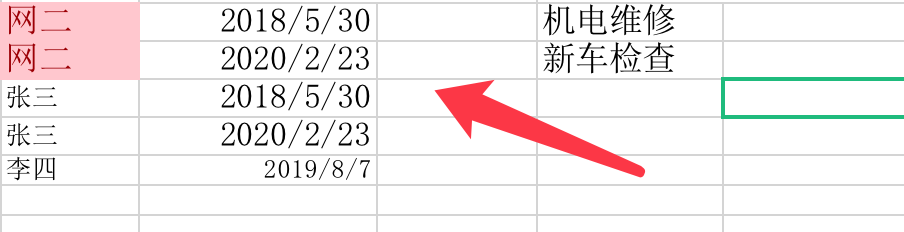
1、打开要去重的数据,如下图姓名重复保留最新日期数据。
2、选择除第一行标题以外的数据区域,点击排序。
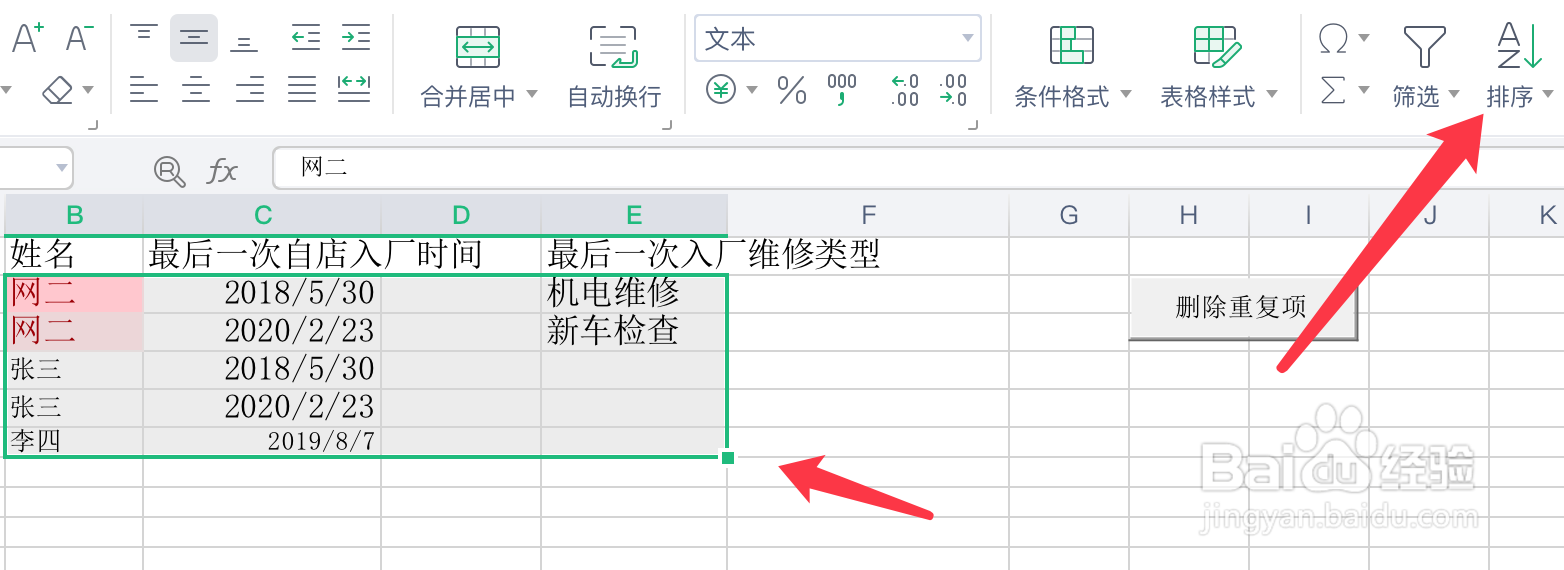
3、弹出的下来菜单选择自定义排序选项。

4、弹出的对话框,点击添加条件按钮。

5、这里选择B列和C列作为条件,B列为姓名,C列为日期。
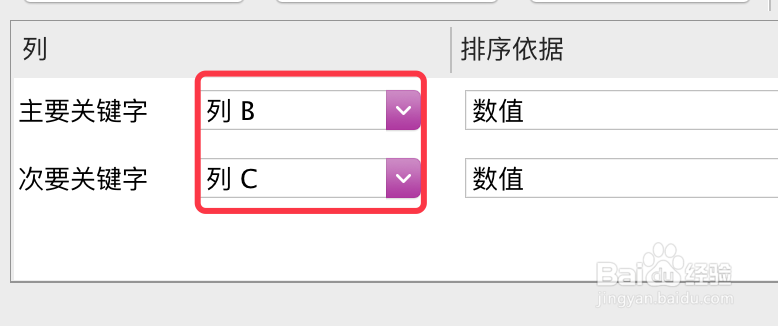
6、后面排序部分选择降序排列方式,点击确定。

7、再框选降序后的数据,点击数据选项卡。

8、点击删除重复项,勾选B列,点击确定,删除重复的姓名。

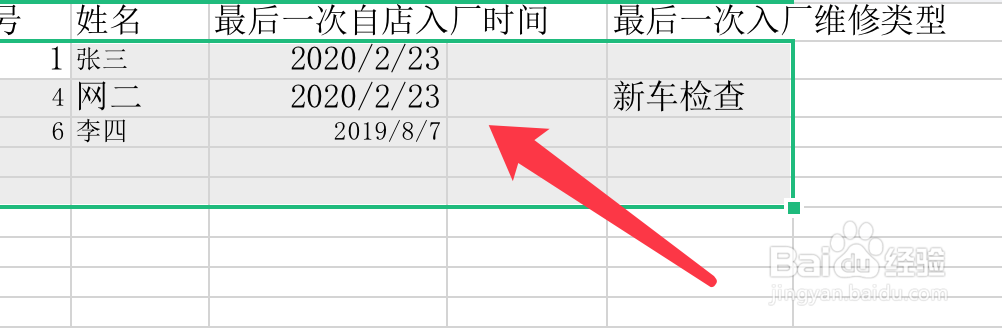
9、删除完后,保留了最新日期,显示效果如下图。
时间:2026-05-03 11:31:24
1、打开要去重的数据,如下图姓名重复保留最新日期数据。
2、选择除第一行标题以外的数据区域,点击排序。
3、弹出的下来菜单选择自定义排序选项。
4、弹出的对话框,点击添加条件按钮。
5、这里选择B列和C列作为条件,B列为姓名,C列为日期。
6、后面排序部分选择降序排列方式,点击确定。
7、再框选降序后的数据,点击数据选项卡。
8、点击删除重复项,勾选B列,点击确定,删除重复的姓名。
9、删除完后,保留了最新日期,显示效果如下图。
